Sąsajos elementai
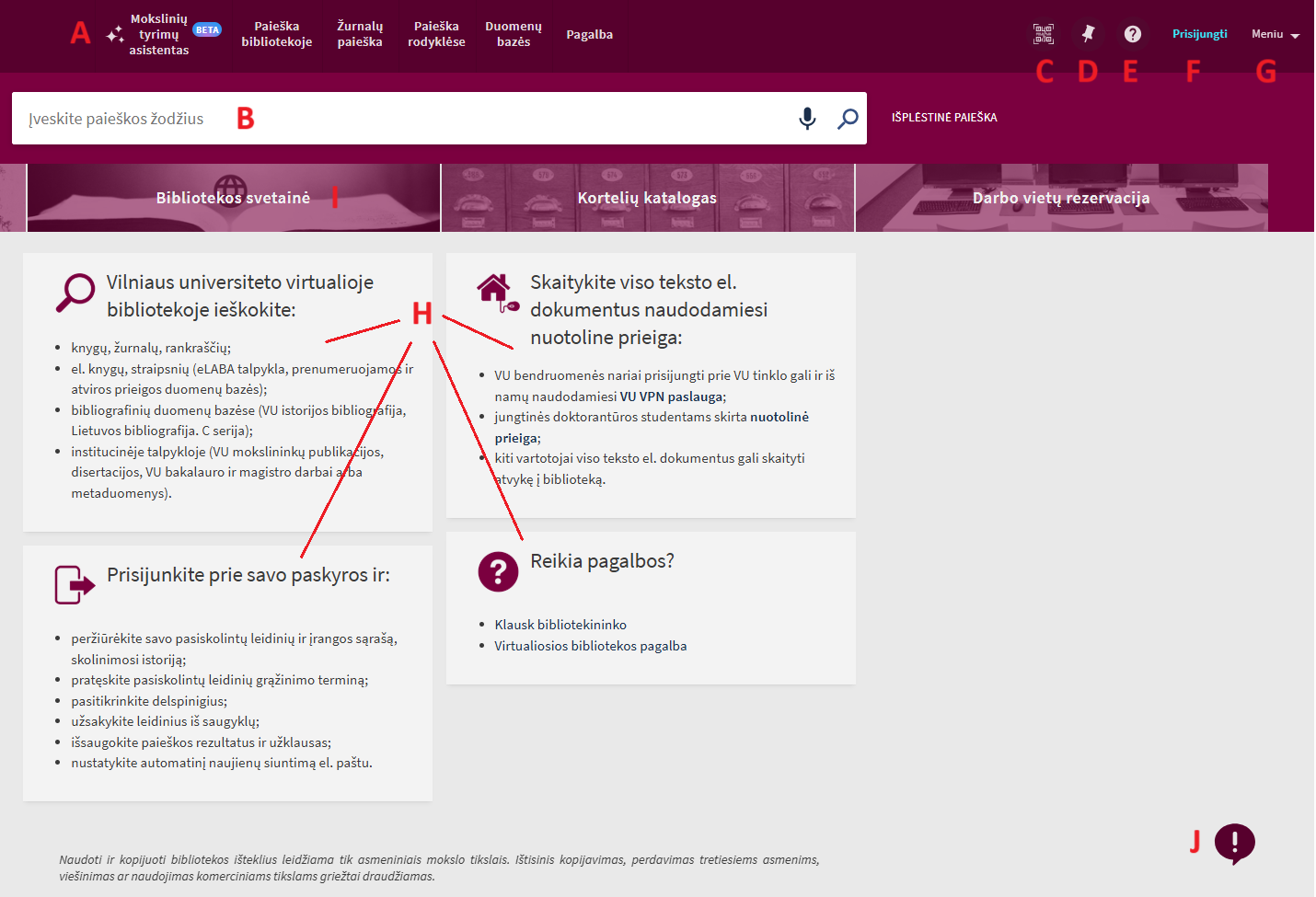
Naujo pavyzdžio naudotojo sąsaja turi šiuos pagrindinius elementus:
- Pagrindinis meniu ekrano viršuje, centre.
- Paieškos juosta su paieškos lauku, paieškos išteklių sąrašu, naudotojo žodžiu pasakytos paieškos aktyvavimo mygtuku, perjungimo į išplėstinę paiešką nuoroda.
- QR kodo nuoroda.
- Adresyno nuoroda.
- Pagalbos nuoroda.
- Naudotojo prisijungimo nuoroda.
- Naudotojo funkcijų meniu.
- Papildomi pirmojo naudotojo sąsajos lango informaciniai blokai.
- Nuorodos į kitas bibliotekos paslaugas.
- "Palikite atsiliepimą" nuoroda.
Sąsajos kalbos keitimas
Naudotojo sąsajos kalba keičiama:
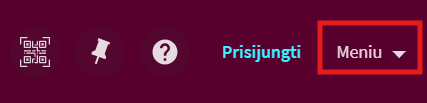
1. Pasirinkite naudotojo funkcijų meniu ekrano viršuje, dešinėje arba spragtelėkite toje vietoje matomą savo vardą.
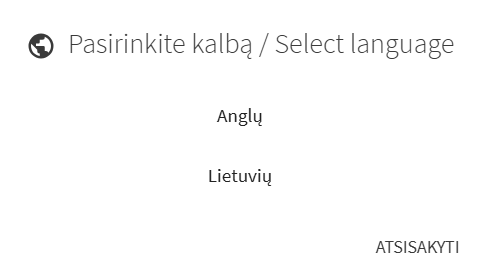
2. Atsidariusiame papildomame meniu pasirinkite meniu punktą „Kalba/Language: Lietuvių“:
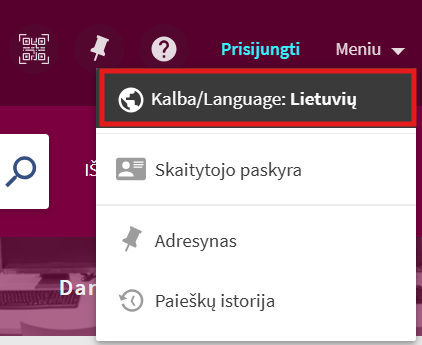
3. Pasirinkite reikiamą kalbą iš kalbų sąrašo.
Paprasta paieška
Įveskite vieną ar kelis paieškos žodžius paieškos lauke. Jei norite įvesti nepilną žodį, žr. skyrių „Neapibrėžtumo simbolių naudojimas paieškoje“.
Spragtelėkite mygtuką „Ieškoti“ (padidinamojo stiklo paveikslėlis paieškos lauko dešinėje).
Paieškai įvedus kelis žodžius, bus surasti ir pateikti įrašai, kuriuose yra paminėti visi paieškos žodžiai. ISBN ir ISSN reikšmių paieška vykdoma įvedant jas ir su brūkšneliais, ir be jų. Jei ieškant su brūkšneliais nepavyko pasiekti pageidaujamo rezultato, pabandykite pakartoti paiešką nevesdami brūkšnelių ISSN ir ISBN reikšmėse.
Ieškoti tikslios frazės
Pageidaujant ieškoti tikslios frazės (žodžiai greta ir tokiu pat eiliškumu), paieškos žodžius rašykite kabutėse. Pavyzdžiui, norint ieškoti paslaugų vadyba kaip frazės, paieškos lauke įrašykite:

Tikslios frazės ir atskirų žodžių paieškos gali būti kombinuojamos. Pavyzdžiui: “paslaugų vadyba” marketingas atliks kombinuotą paiešką:

Loginių operatorių naudojimas paieškoje
Ieškoti pagal bet kuriuos nurodytus žodžius
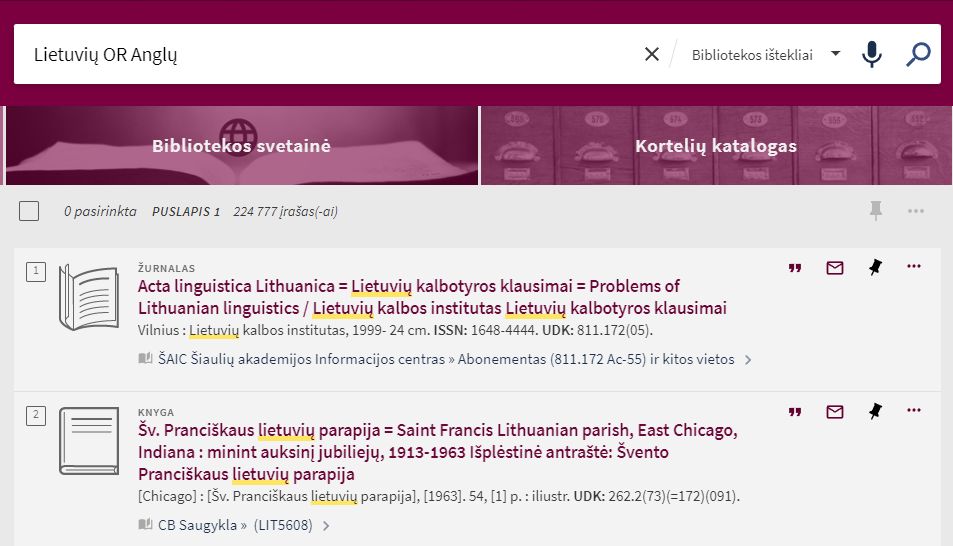
Pageidaujant surasti išteklius, kuriuose yra bent vienas paieškos lauke įvestas paieškos žodis, reikia naudoti Būlio (loginį) operatorių OR. Loginis operatorius rašomas didžiosiomis raidėmis – kitu atveju Primo tai traktuoja kaip paprastą paieškos žodį.
Norint surasti išteklius, kuriuose būtų žodžiai lietuvių arba anglų, paieškos lauke įrašykite:
Paieškos rezultato siaurinimas atmetant paieškos žodžius
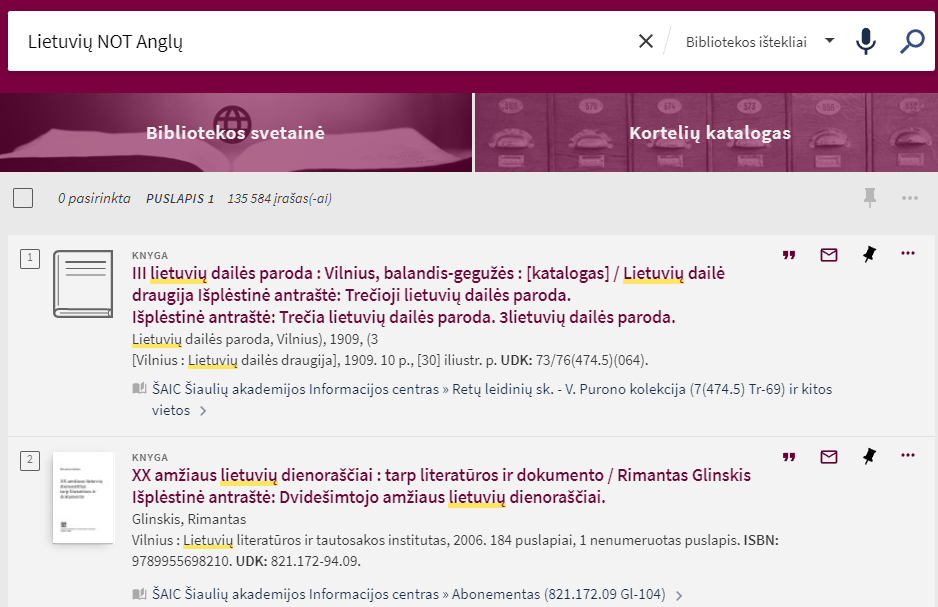
Paieškos rezultatai gali būti tikslinami paieškos lauke su sąlyga NOT įrašant žodžius, pagal kuriuos įrašai turi būti pašalinami iš paieškos rezultato.
Norint surasti išteklius, kuriuose būtų žodžiai lietuvių, bet ne anglų, paieškos lauke įrašykite:
Loginiai paieškos operatoriai OR, AND, NOT gali būti kombinuojami. Tokios paieškos gali būti grupuojamos naudojant skliaustelius. Jei skliausteliai nėra naudojami, NOT operatorius turi būti naudojamas paskutinis. Pavyzdžiui: lietuvių AND anglų NOT rusų. Jei NOT operatorius reikia naudoti kitoje paieškos argumento vietoje, reikia naudoti skliaustelius. Pavyzdžiui: (lietuvių NOT rusų) AND anglų.
Paieškos argumentų grupavimas
Naudojant paieškoje daugiau kaip vieno tipo loginį operatorių, tikslinga skliausteliais nurodyti paieškos žodžių ir loginių operatorių apdorojimo eiliškumą.
Pavyzdžiui, norint ieškoti Šekspyro tragedijų arba sonetų, paieškos argumentą reikia rašyti kaip „Šekspyras AND (tragedija OR sonetas)“. Nenurodžius paieškos eiliškumo, Primo paiešką traktuos kaip „(Šekspyras AND tragedija) OR sonetas“ ir suras Šekspyro tragedijas ir bet kokius sonetus.
Paieška pasirinktame paieškos ištekliuje
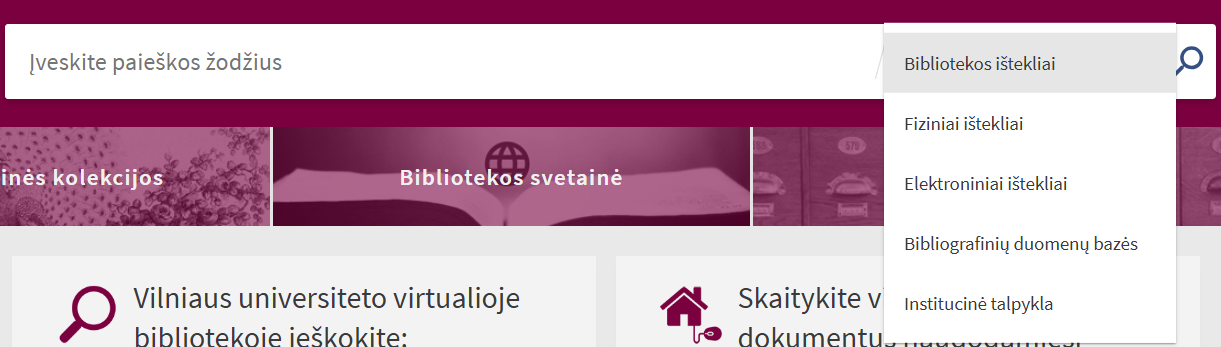
Paieškos išteklius nurodo šaltinius (paieškos aibes), kuriuose Primo atliks paiešką. Paieškos ištekliaus nustatytoji reikšmė yra „Bibliotekos ištekliai“. Šį ištekių sudaro visi Vilniaus universiteto bibliotekos lokalūs (vietiniai) ir nutolę prenumeruojami ir (arba) laisvai prienami ištekliai. Pageidaujamą paieškos išteklių galima pasirinkti iš sąrašo paieškos juostoje aktyvuojamame meniu:
Patarimai renkantis paieškos išteklių:
- Ieškant fizinių dokumentų – knygų, laikraščių, rankraščių, grafikos kabineto darbų, retų spaudinių, žemėlapių – rekomenduojama rinktis išteklių „Fiziniai ištekliai“. Tuomet rezultatų bus mažiau, juose nebus el. dokumentų ir bus paprasčiau susirasti norimą užsakyti knygą ar kitą leidinį.
- Norint ieškoti tik elektroninių išteklių – el. knygų, straipsnių, žurnalų, enciklopedijų, žinynų, žodynų – rekomenduojama rinktis išteklių „Elektroniniai ištekliai“.
- Jei ieškote bibliografinių duomenų apie spaudoje ir interneto portaluose įvairiomis kalbomis paskelbtų Vilniaus universiteto ir Šiaulių unversiteto (iki 2020 metų) istorijai ar dabartinei veiklai skirtų publikacijų, rekomenduojama rinktis „Bibliografinių duomenų bazių“ išteklių.
- Jei ieškote Vilniaus universiteto ir Šiaulių universiteto (iki 2020 metų) dėstytojų, mokslo darbuotojų ir studentų paskelbtų publikacijų, studijų baigiamųjų darbų, daktaro disertacijų ir jų santraukų - rekomenduojama rinktis išteklių „Institucinė talpykla“.
Paieška naudojant nutolusį išteklių
Nutolę prenumeruojami ir laisvai prienami ištekliai apima Ex Librio tvarkomus ir platinamus Central Discovery indekso ir EBSCOhost indekso įrašus. Pagal nutylėjimą iš minėtų abiejų indeksų pateikiami tik įrašai su pilno teksto prieiga. Pageidaujant matyti įrašų ir be pilno teksto iš Central Discovery indekso (EBSCOhost indekse tokios galimybės nėra), reikia pasirinkti paieškos rezultato tikslinimą „Išplėsti rezultatus“:

Išplėstinė paieška
Naudojant išplėstinę paiešką, galima ieškoti pagal sudėtingesnes paieškos užklausas, naudoti atskiras paieškos eilutes apjungiant jas loginiais operatoriais.
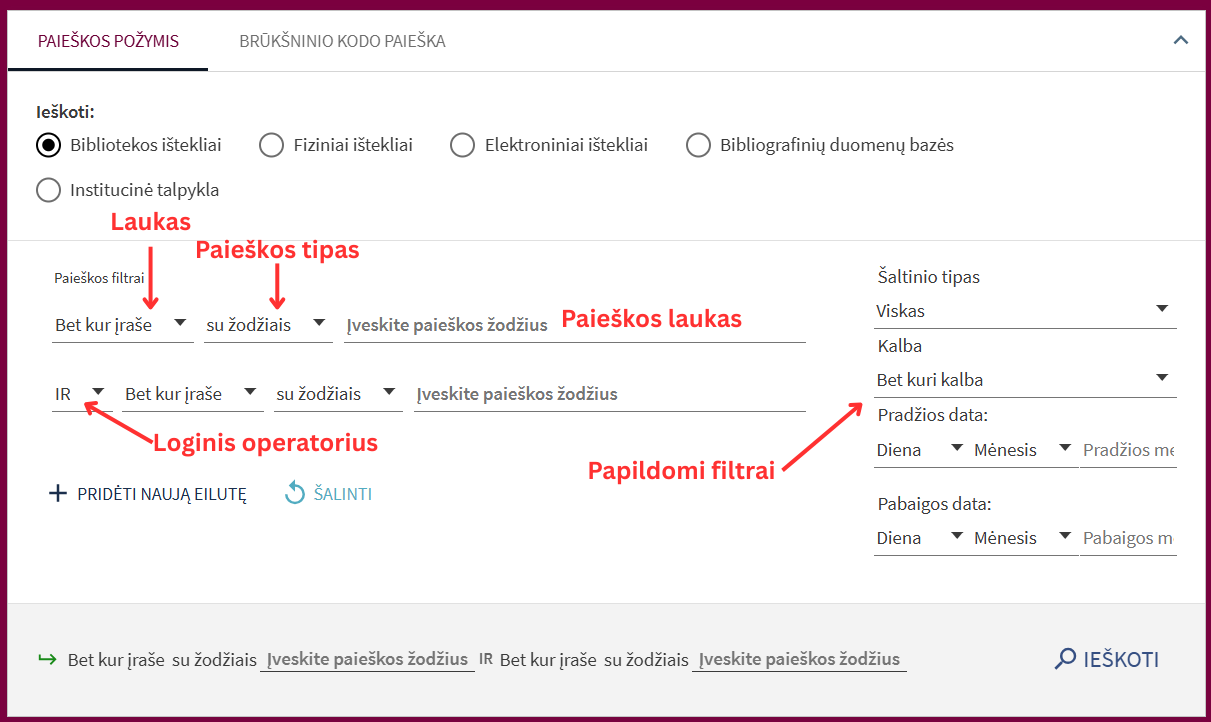
Paieškos išteklius nurodomas bendras visoms paieškos eilutėms. Papildomi filtrai galioja bendrai visai paieškai.
Papildomai kiekvienai paieškos eilutei galima pasirinkti:
- Laukas – galima siaurinti paiešką nurodant, kuriuose įrašo laukuose (antraštės, temos ir pan.) bus atliekama paieška.
- Paieškos tipas – galima siaurinti paiešką nurodant, kaip bus traktuojami įvesti paieškos žodžiai (bet kurie žodžiai, tiksli frazė ar antraštės pradžia).
- Loginis operatorius – pasirenkamos paieškos eilučių sujungimo sąlygos (AND, OR, NOT). Plačiau skaitykite skyriuje „Loginių operatorių naudojimas paieškoje“.
Brūkšninio kodo paieška
Jei ieškote konkretaus leidinio egzemplioriaus, išplėstinėje paieškoje pasirinkite brūkšninio kodo paiešką. Paieškos lauke įvedus brūkšninį kodą ir paspaudus "Paieška", sistema suras leidinio egzempliorių, kurio ieškote.

Paieškos balsu pagalbininkas
Ši funkcija leidžia naudotojams įvesti paieškos žodžius balsu naudojant jų įrenginio mikrofoną.
Paieškos juostoje pasirinkę mikrofono piktogramą, naudotojai gali pradėti aiškiai kalbėti paieškos žodžius arba pasirinkti kitą kalbą, kurią turės atpažinti sistema. Pagal nutylėjimą parenkama naudotojo sąsajos kalba.
Jei per 10 sekundžių sistema neišgirdo ištariamų paieškos žodžių – ji informuos naudotoją pakartoti sakomus paieškos žodžius. Bandymą atpažinti tariamus paieškos žodžius sistema kartoja 2 kartus ir, jei nepavyksta, išjungia Paieškos balsu pagalbininką.
Jei tariami žodžiai buvo atpažinti – sistema įvykdys pagal juos paiešką.


Dėmesio! Ši funkcija veikia tik naršyklėse, palaikančiose kalbos atpažinimo funkcionalumą naudojantį Web Speech API (pavyzdžiui, Chrome, skirtoje PC ir Android, Samsung Android naršyklėje ir kt.). Jei kitos naršyklės pradės palaikyti Web Speech API, ilgainiui ši funkcija bus prieinama ir jų naudotojams.
Paieška rodyklėse
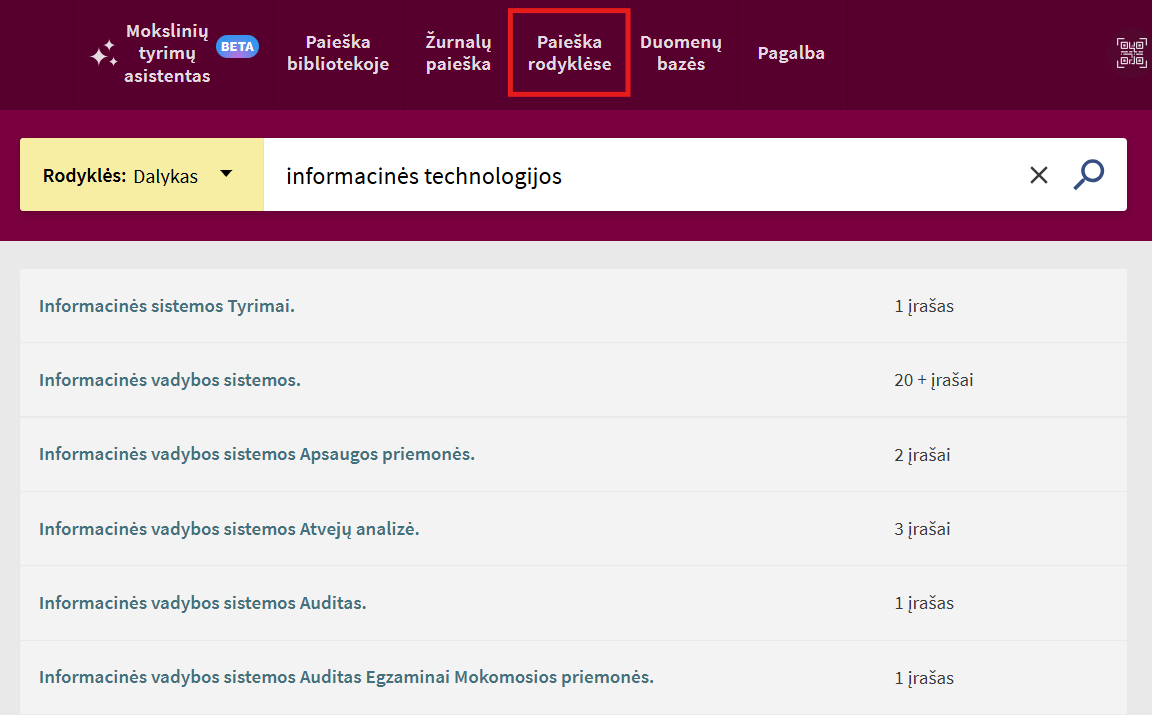
Paieškai rodyklėse pagrindiniame meniu pasirinkite punktą „Paieška rodyklėse“. Tokia paieška leidžia lokaliuose bibliotekos (-ų) ištekliuose pagal autorių, pavadinimą arbą temą (dalyką) atrinkti pageidaujamus įrašus pagal jų grupes. Tiesiog spragtelėkite ant rezultato, kad pamatytumėte su juo susijusius įrašus.
Skaitytojo sritis
Kodėl reikia prisijungti?
Prisijungdami Virtualioje bibliotekoje savo prisijungimo vardu jūs galėsite:
- Išsaugoti asmeninius Virtualios bibliotekos nustatymus (kaip ir kur sistema ieškos, nustatytąją sąsajos kalbą, paieškos rezultato pateikimą).
- Išsaugoti paieškos užklausas, surastus įrašus.
- Gauti prieigą prie bibliotekos prenumeruojamų išteklių.
- Naudotis bibliotekos teikiamomis paslaugomis, pavyzdžiui, užsakymais, pratęsimais.
Kaip prisijungti?
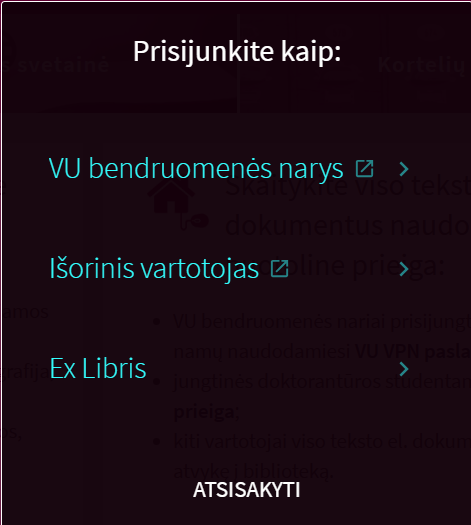
- Pagrindiniame sąsajos meniu, ekrano viršuje spragtelėkite mygtuką „Prisijungti“.
 Prisijungimo paslaugos lange pasirinkite tinkamą prisijungimo būdą: jei esate VU studentas ar darbuotojas, pasirinkite "VU bendruomenės narys"; jei esate išorinis vartotojas ir turite bibliotekos skaitytojo pažymėjimą, pasirinkite "Išorinis vartotojas".
- Įveskite savo, kaip bibliotekos skaitytojo, prisijungimo duomenis.
Jeigu nepavyksta prisijungti, rekomenduojame pasikeisti slaptažodį.
Atkreipkite dėmesį:
- Sistema gali neatpažinti Jūsų pasirinkto simbolio, jei slaptažodyje naudojate lietuviškas raides (ą,č,ę,ė,į,š,ų,ū,ž).
- Slaptadžodis turi būti sudarytas iš lotyniškų (angliškų) raidžių, skaičių ir specialiųjų simbolių.
- Slaptažodis turi būti ne ilgesnis nei 20 simbolių.
VU akademinės bendruomenės nariai slaptažodį pasikeisti gali prisijungę prie id.vu.lt. Kiti skaitytojai, turintys bibliotekos pažymėjimus, turi kreiptis į Informacijos stalo darbuotojus dėl slaptažodžio atstatymo.
Nepamirškite atsijungti!
Norėdami išsaugoti asmeninių duomenų saugumą, nepamirškite atsijungti:
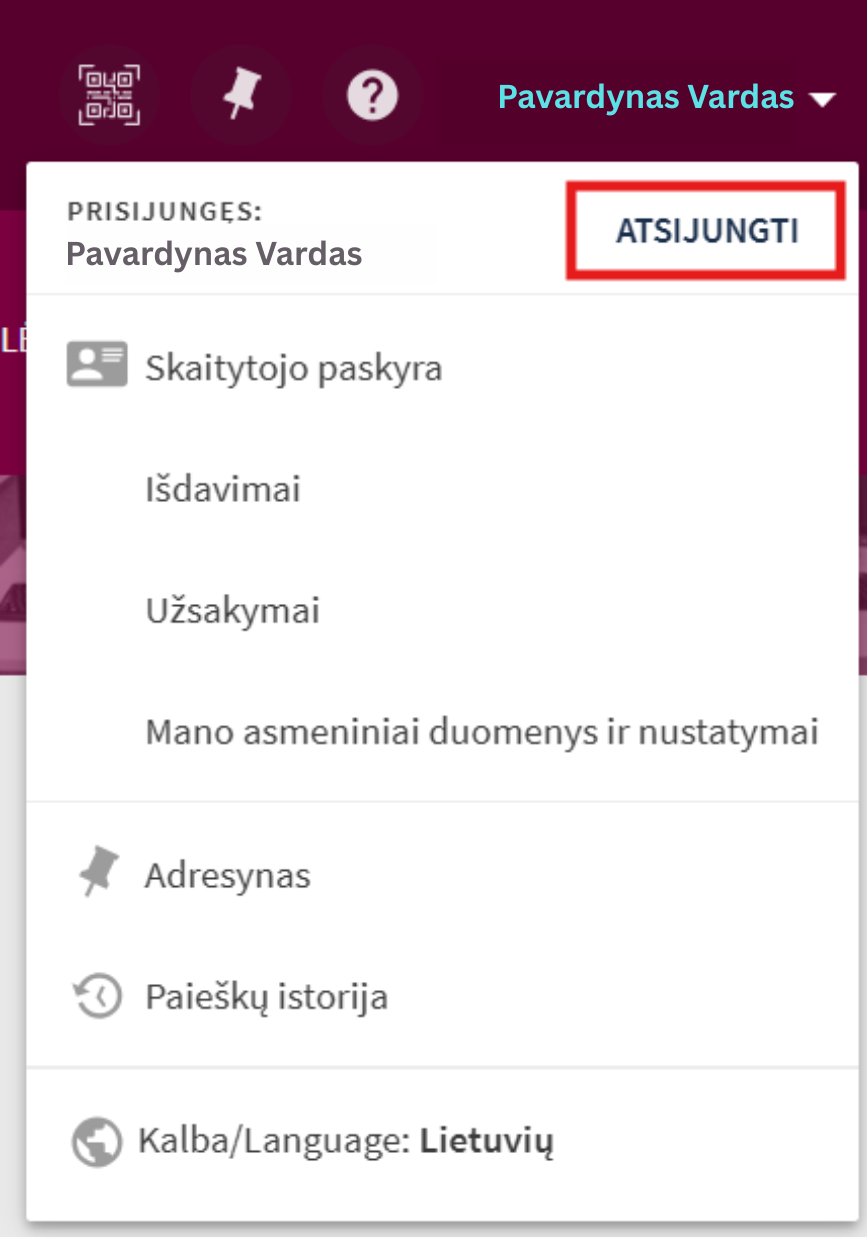
- Pagrindiniame sąsajos meniu spragtelėkite ant matomų jūsų duomenų.
- Spragtelėkite mygtuką „Atsijungti“;
- Rekomenduojame uždaryti naršyklės langą.
Mano skaitytojo paskyra
Naudodami funkciją „Mano skaitytojo paskyra“ galėsite:
- pratęsti jums išduotų leidinių išdavimo terminus
- susipažinti su jums paliktomis bibliotekos darbuotojų žinutėmis
- pasikeisti asmeninius nustatymus, pavyzdžiui, nustatytąją sąsajos kalbą.
„Mano skaitytojo paskyra“ pasiekiama spragtelėjus pagrindinio sistemos meniu prisijungimo / naudotojo informacijos sritį ekrano dešiniajame viršutiniame kampe ir išplėstame meniu pasirenkant „Skaitytojo paskyra“.
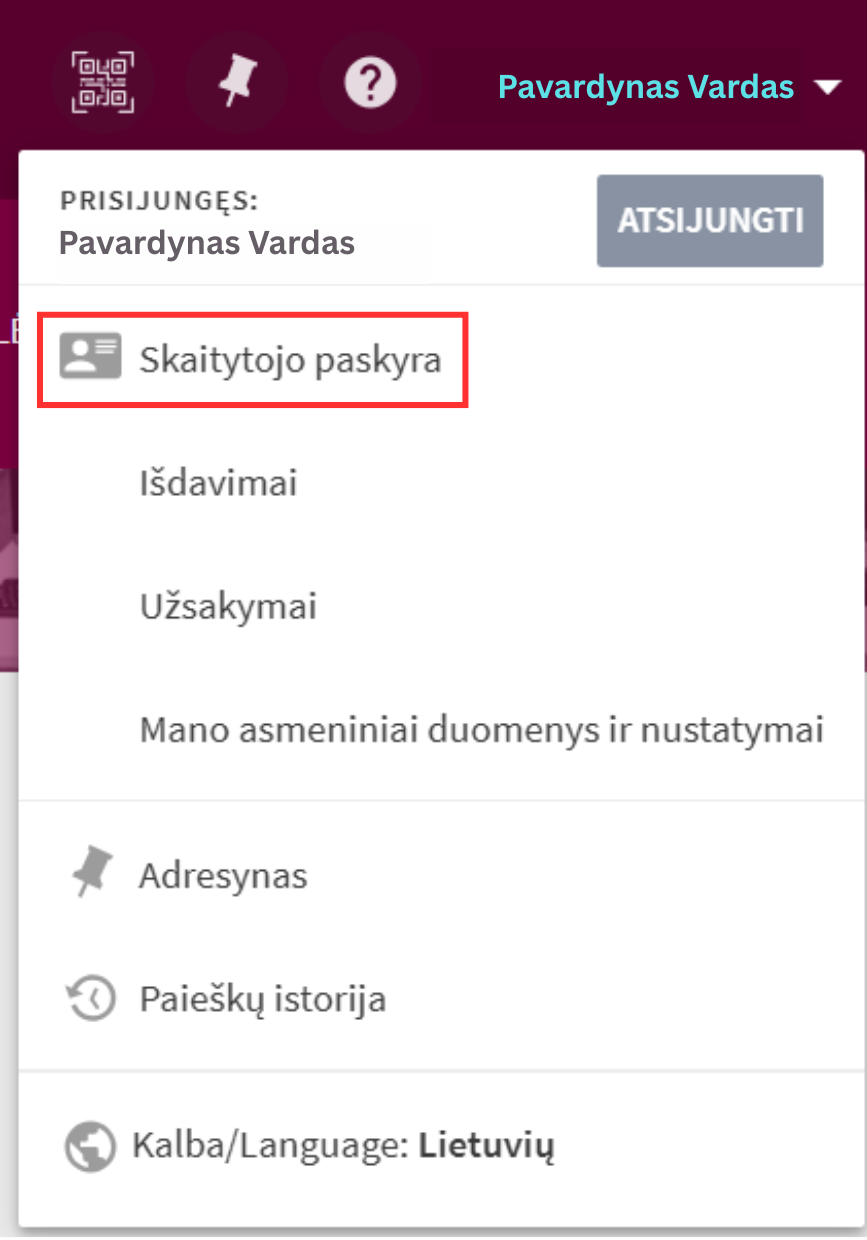
Prisijungę „Mano skaitytojo paskyroje“ rasite:
- Išdavimai – šiuo metu jums išduotų leidinių sąrašą arba jums išduotų leidinių istoriją;
- Užsakymai – užsakytus, bet kol kas jums neišduotus leidinius;
- Delspinigiai ir įmokos – baudas ir mokesčius už laiku negrąžintus leidinius;
- Blokavimai ir pranešimai - jums priskirtus blokavimus (pvz., draudimą skolintis leidinius) bei bibliotekininkų įvestus pranešimus.
- Asmeniniai duomenys ir nustatymai – informaciją apie jūsų paskyros galiojimą, kontaktinius duomenis, galimybę pasikeisti nustatytąją sąsajos kalbą ir kitus nustatymus.
QR kodas
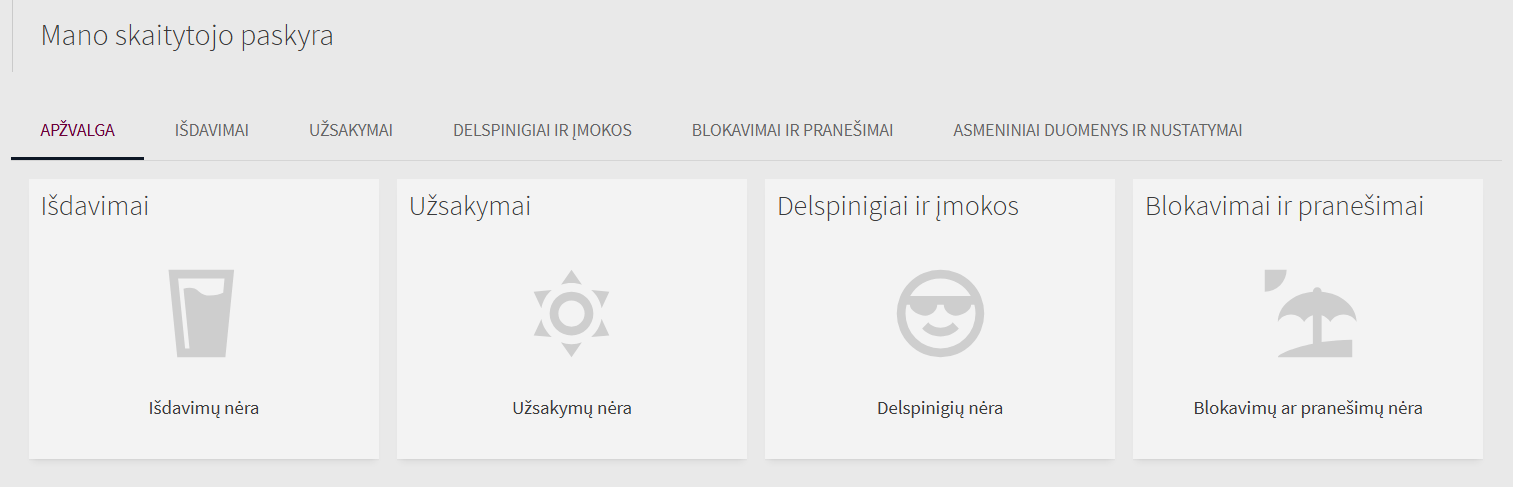
Naudodami QR kodą galėsite patogiau dalintis paieškos rezultatais su kitais. Atlikę reikalingų išteklių paiešką virtualioje bibliotekoje ir pritaikę paieškos rezultatų filtrus, gautais paieškos rezultatais galite pasidalinti su kitais vartotojais:
1. Paspauskite ant QR kodo piktogramos puslapio viršuje.

2. Išsisaugokite QR kodą arba nusikopijuokite paieškos rezultatų puslapio nuorodą paspaudę „Kopijuoti nuorodą“.
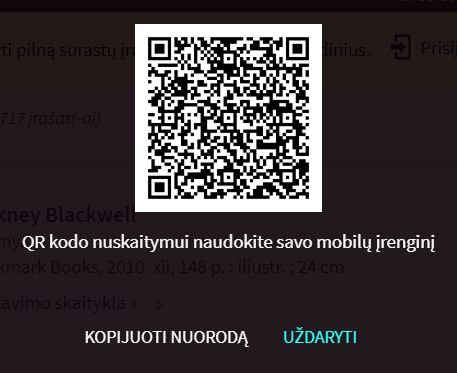
3. Mobiliuoju įrenginiu nuskenavę QR kodą arba atvėrę nukopijuotą nuorodą gausite tuos pačius paieškos rezultatus su jau pritaikytais paieškos rezultatų filtrais.
Norėdami pasidalyti konkrečiais įrašais su kitais vartotojais, atverkite pasirinkto įrašo detalų aprašą ir skiltyje „Siųsti į“ pasirinkite QR kodo piktogramą.
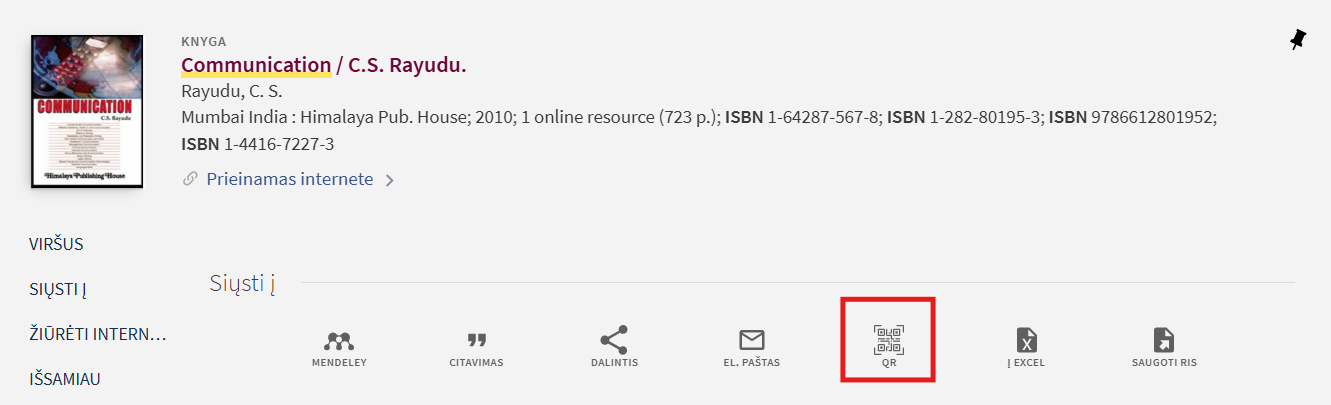
QR kodas taip pat gali būti naudingas šiais atvejais:
- Dėstytojai gali sukurti atitinkamos kurso medžiagos paieškos rezultatų rinkinį ir į skaidrių pristatymą įtraukti puslapio QR kodą.
- Bibliotekininkai, gavę užklausas iš vartotojų, gali atlikti reikalingų išteklių paiešką ir greitai dalytis gautais paieškos rezultatais, leisdami vartotojams nuskaityti QR kodus savo mobiliaisiais telefonais.
Adresyno naudojimas
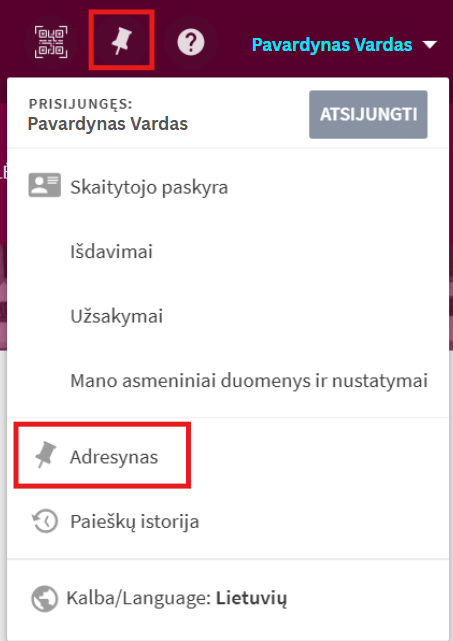
Adresynas pasiekiamas pasirenkant lango viršuje smeigtuko mygtuką. Adresyną sudaro:
- Išsaugoti įrašai – jūsų surastų ir išsaugotų įrašų peržiūra ir valdymas.
- Išsaugotos paieškos – jūsų išsaugotos paieškos užklausos, jų valdymas, RSS paslaugos užsakymas, jei pasikeičia išsaugotos užklausos surandamų įrašų kiekis.
- Paieškų istorija – einamosios sesijos paieškų istorija.
Įrašų išsaugojimas ir išsaugotų įrašų valdymas
Prisijungę naudotojai savo adresyne gali išsaugoti surastus įrašus, juos peržiūrėti, ištrinti, papildyti etiketėmis. Neprisijungusiems naudotojams įrašai išsaugomi tik darbo naršykle sesijos laikotarpiui.
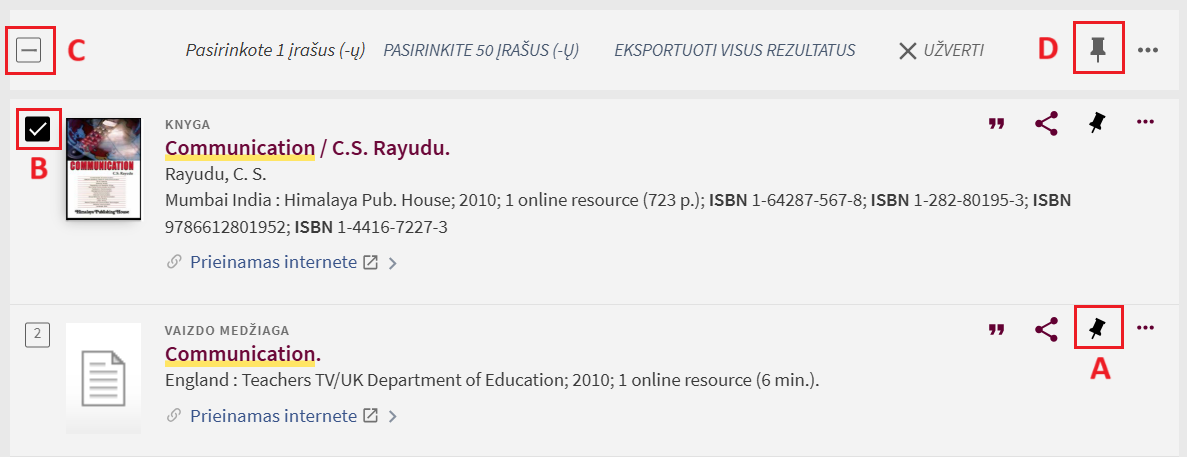
Norėdami išsaugoti pasirinktą įrašą:
- Atlikite paiešką.
- Paieškos rezultatų sąraše spragtelėkite reikiamo įrašo išsaugojimo mygtuką „Išsaugoti“ (smeigtukas A).
- Išsaugoti įrašai bus pažymėti kitokiu mygtuku ir paryškintu fonu.
Norėdami išsaugoti kelis įrašus vienu metu:
- Atlikite paiešką.
- Paieškos rezultatų sąraše pažymėkite reikiamus įrašus (B) arba pasirinkite visus surastus įrašus (C).
- Spragtelėkite išsaugojimo mygtuką (D).
- Išsaugoti įrašai bus pažymėti kitokiu mygtuku ir paryškintu fonu.
Dėmėsio! Galimų vienu metu pasirinkti įrašų skaičius turi neviršyti 50. Jei skaičius viršijamas – naudotojas bus informuotas sumažinti pasirinktų įrašų skaičų.
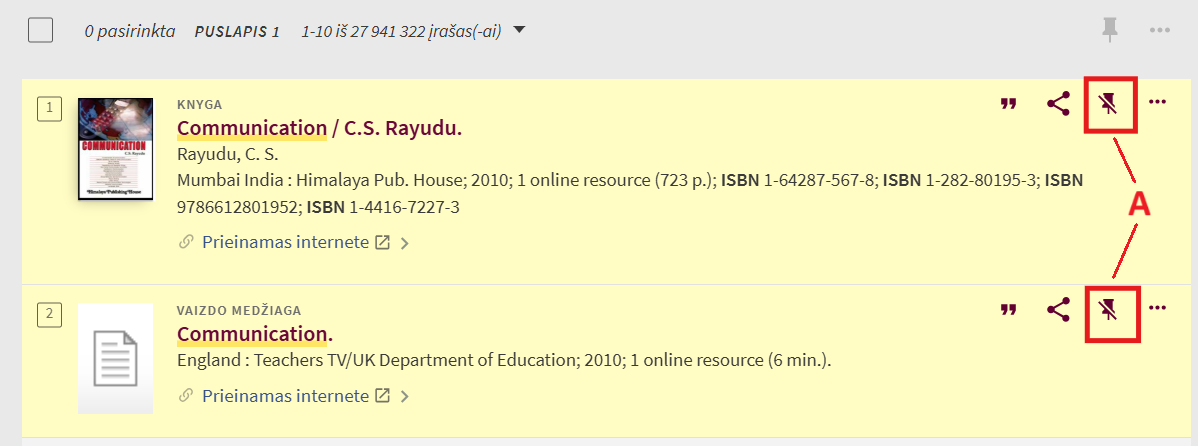
Įrašą iš išsaugotų įrašų sąrašo galima pašalinti:
- Po vieną paieškos rezultatų įrašų sąraše (A).
- „Adresynas > Išsaugoti įrašai“ pasirinkus mygtuką „Pašalinti“.
- Pašalinti kelis įrašus iš išsaugotųjų sąrašo galėsite „Adresynas > Išsaugoti įrašai“ pažymėdami norimus pašalinti įrašus ir pasirinkdami mygtuką „Pašalinti pasirinktus“.
Etiketės įrašui pridėjimas
Pridėdami įrašams etiketes juos vėliau galėsite sugrupuoti į teminius įrašų sąrašus. Vienas įrašas gali turėti kelias etiketes.
Norėdami pridėti etiketę:
- Atsidarykite savo išsaugotų įrašų sąrašą (spragtelėkite „Adresynas“ mygtuką lango viršuje ir pasirinkite „Išsaugoti įrašai“).
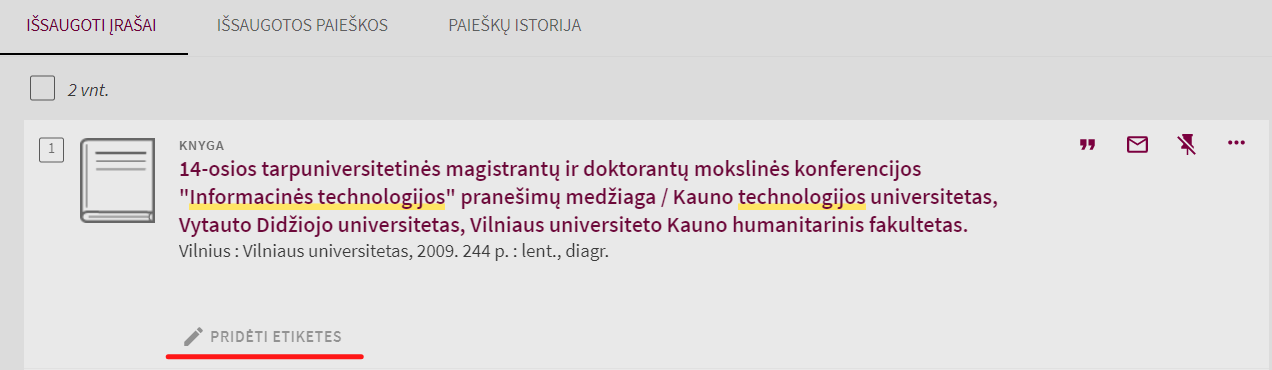
- Pasirinkite pageidaujamą įrašą ir spragtelėkite mygtuką „Pridėti etiketes“.
- „Pridėti naują etiketę“ lauke įrašykite etiketės tekstą.
- Paspauskite „Enter“ klavišą.
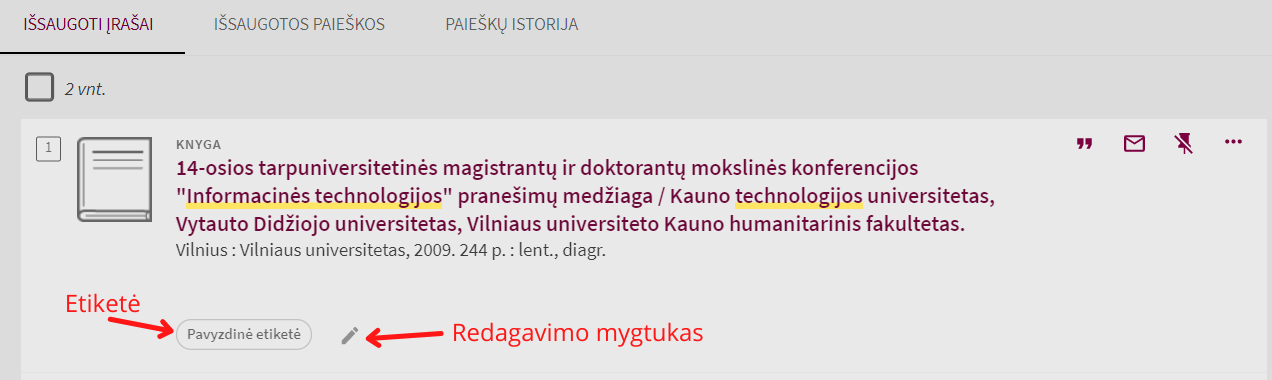
Norėdami pašalinti etiketę:
- Atsidarykite savo išsaugotų įrašų sąrašą (spragtelėkite „Adresynas“ mygtuką lango viršuje ir pasirinkite „Išsaugoti įrašai“).
- Pasirinkite pageidaujamą įrašą ir spragtelėkite etikečių redagavimo mygtuką.
- Spragtelėkite šalia reikiamos etiketės esantį mygtuką „X“.
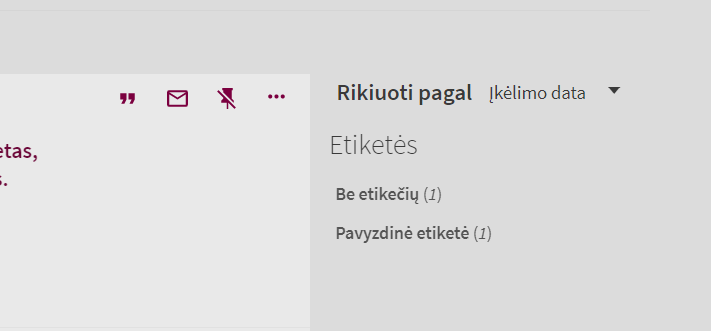
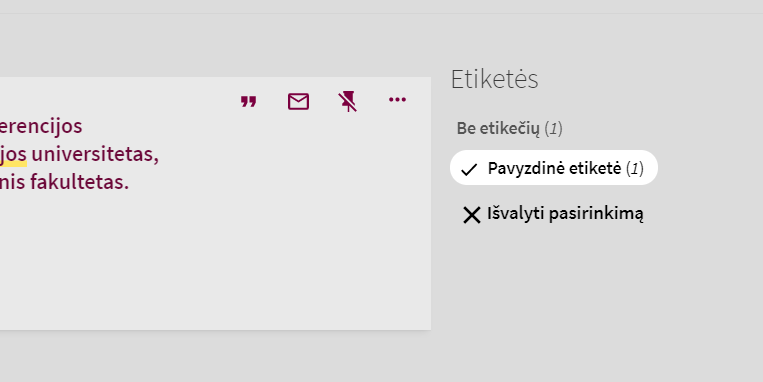
Norėdami peržiūrėti išsaugotų įrašų grupę pagal etiketę:
- Atsidarykite savo išsaugotų įrašų sąrašą (spragtelėkite „Adresynas“ mygtuką lango viršuje ir pasirinkite „Išsaugoti įrašai“).
- Dešinėje „Etiketės“ skyriuje pasirinkite reikiamą etiketę.
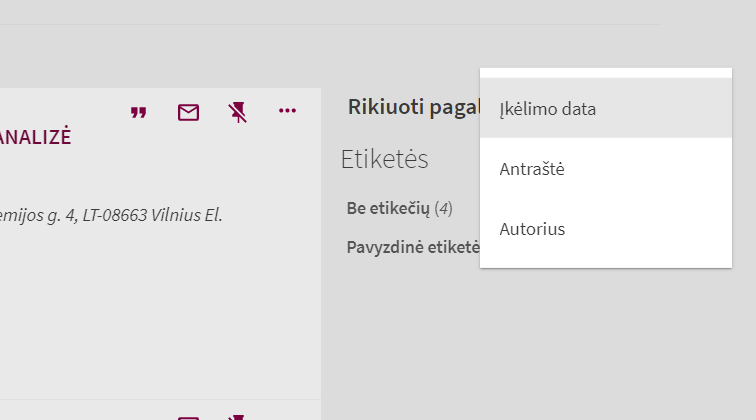
Išsaugotų įrašų rikiavimas:
- Atsidarykite savo išsaugotų įrašų sąrašą (spragtelėkite „Adresynas“ mygtuką lango viršuje ir pasirinkite „Išsaugoti įrašai“).
- Dešinėje pasirinkite pageidaujamą rikiavimo būdą: „Įkėlimo data“, „Antraštė“, „Autorius“.
Paieškų išsaugojimas ir išsaugotų paieškų valdymas
Prisijungę naudotojai gali išsaugoti paieškos užklausas, gauti el. paštu pranešimą, jei išsaugota paieškos užklausa atranda daugiau įrašų.
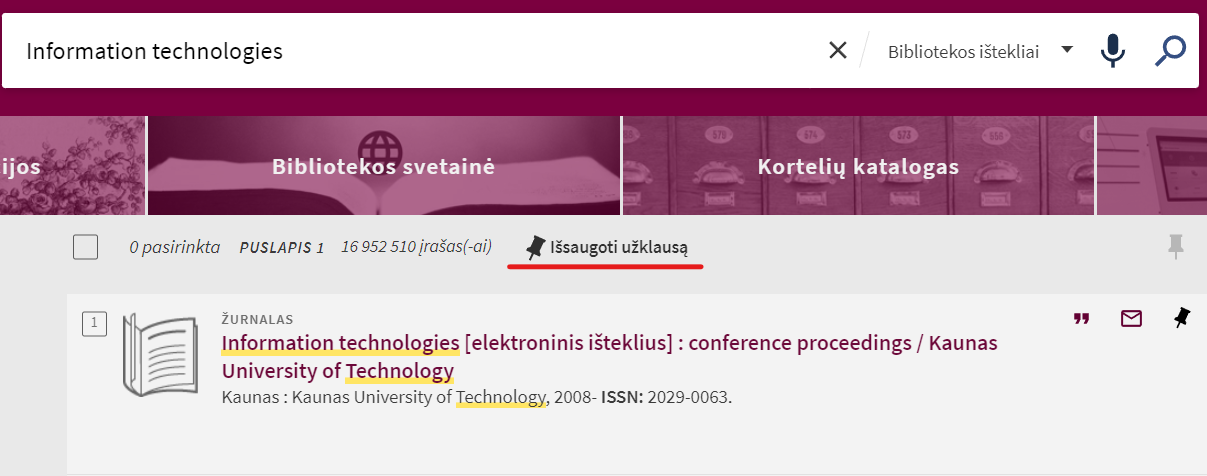
Paieškos užklausos išsaugojimas paieškos surastų įrašų sąraše:
- Atlikite pageidaujamą paiešką.
- Suratų įrašų sąrašo viršuje pasirinkite mygtuką „Išsaugoti užklausą“.
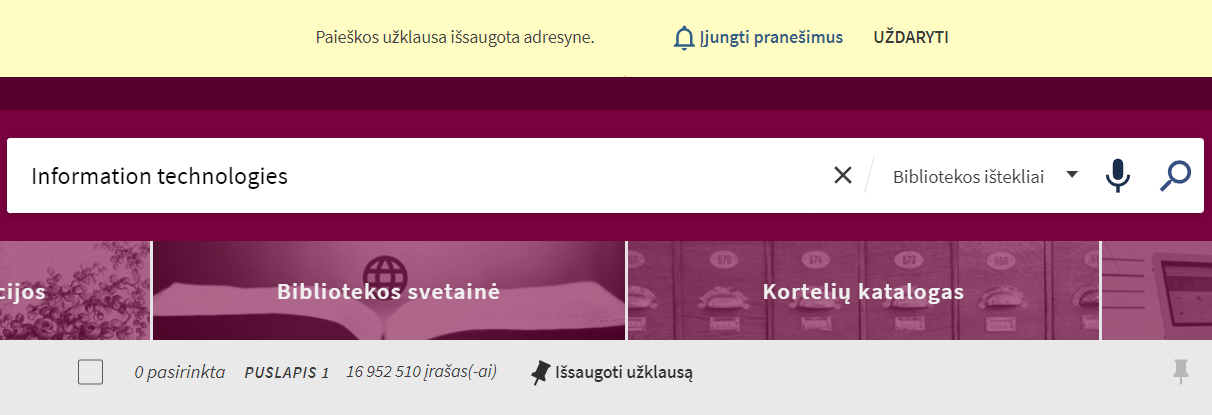
Paspaudus „Išsaugoti užklausą“ pateikiamas informacinis pranešimas, kad užklausa buvo išsaugota adresyne.
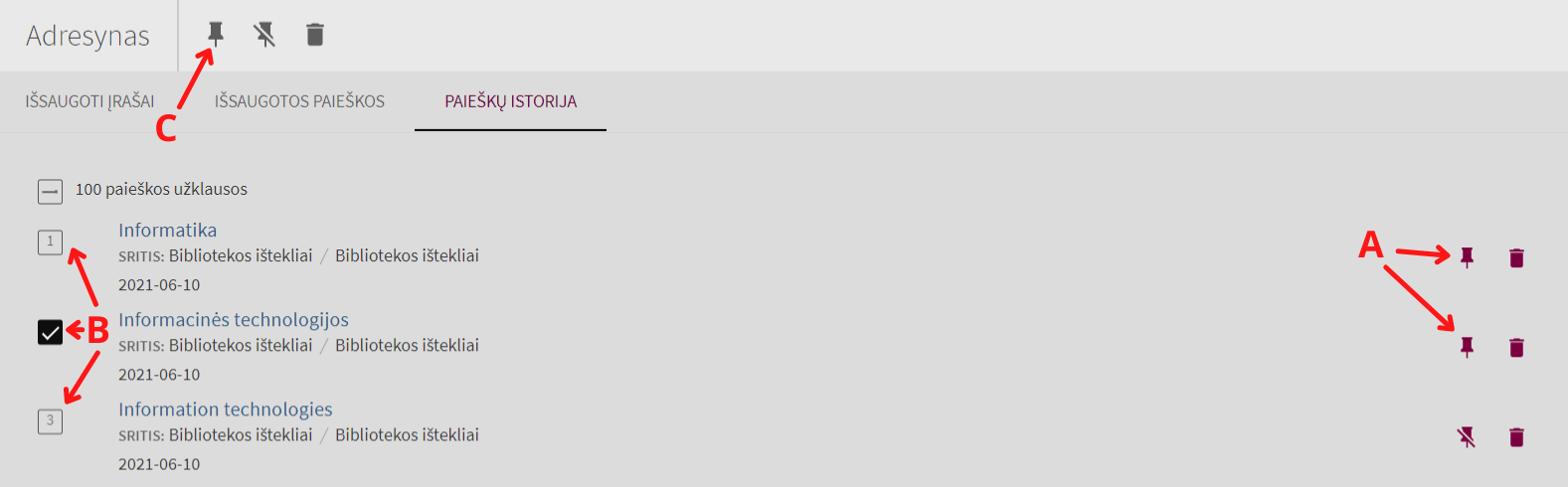
Paieškos užklausos iš paieškų istorijos išsaugojimas:
- Spragtelėkite „Adresynas“ mygtuką lango viršuje ir pasirinkite skirtuką „Paieškų istorija“.
- Prie pageidaujamos paieškos užklausos pasirinkite mygtuką „Išsaugoti šią paieškos užklausą“ (A).
- Taip pat galite pažymėti kelias pageidaujamas paieškas (B) ir spragtelėti mygtuką „Išsaugoti šią paieškos užklausą“ (C) pagrindiniame „Adresynas“ meniu.
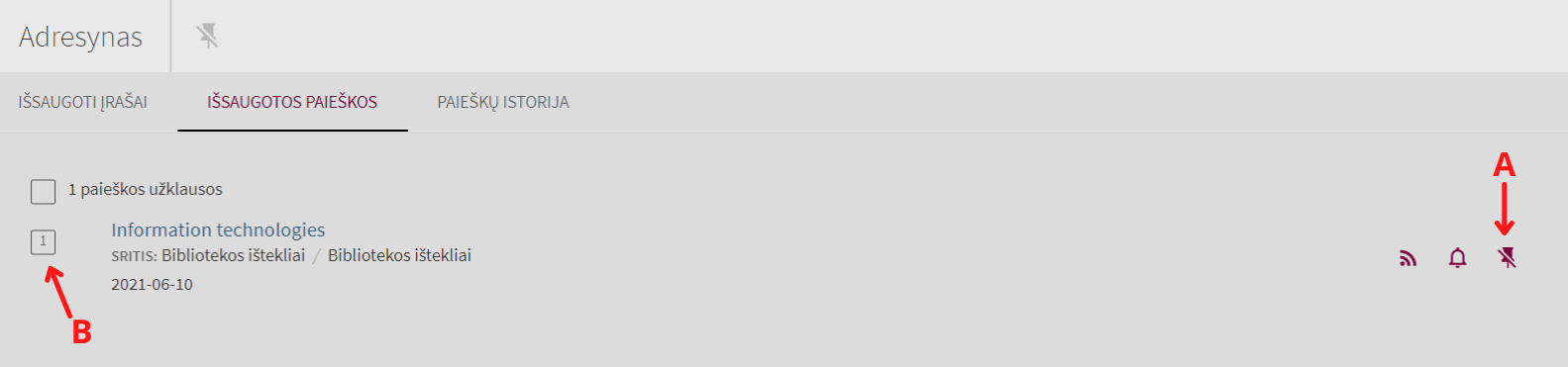
Išsaugotos paieškos užklausos pašalinimas:
- Spragtelėkite „Adresynas“ mygtuką lango viršuje ir pasirinkite skirtuką „Išsaugotos paieškos“;
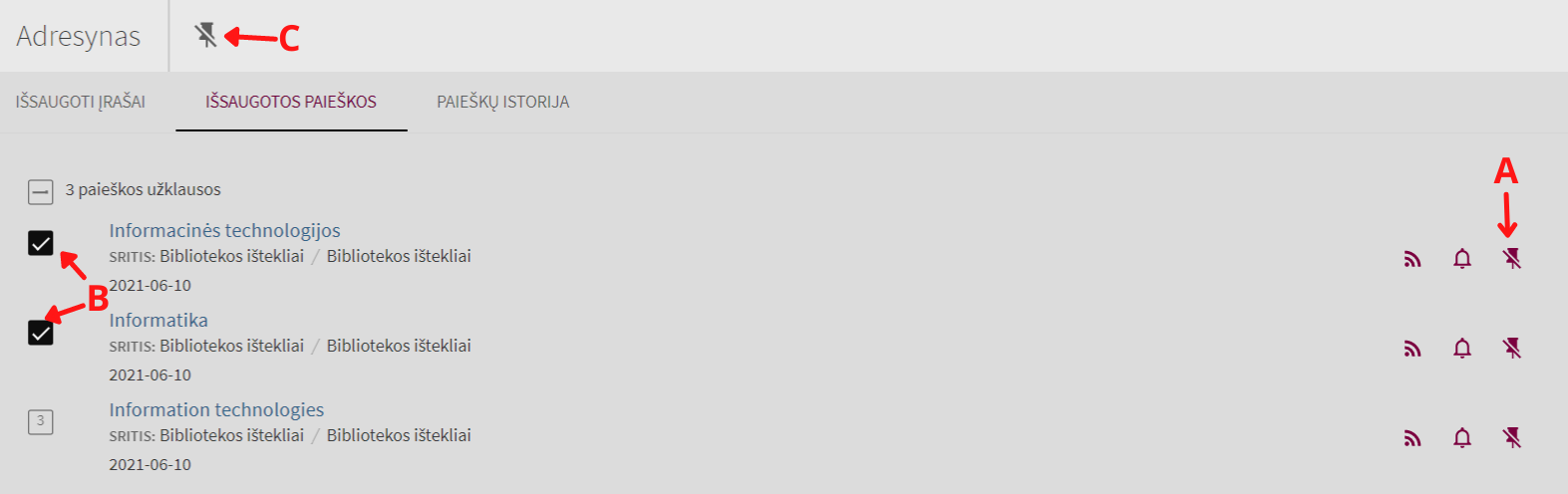
- Spragtelėkite pageidaujamos užklausos pašalinimo mygtuką „Pašalinti šią paiešką“ (A).
Kelių išsaugotų paieškų užklausų pašalinimas:
- Spragtelėkite „Adresynas“ mygtuką lango viršuje ir pasirinkite skirtuką „Išsaugotos paieškos“.
- Pažymėkite (B) paieškas, kurias norėsite pašalinti.
- Spragtelėkite mygtuką „Pašalinti pasirinktas paieškas“ (C).
Perspėjimų pranešimų nustatymas
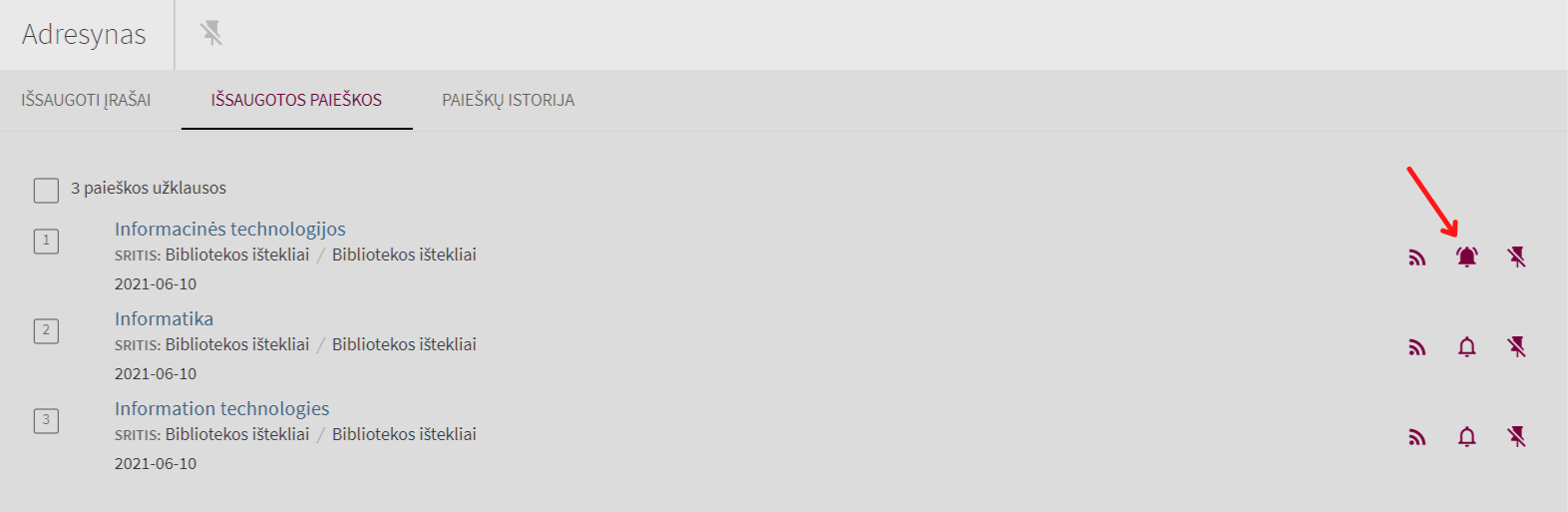
Prisijungę Primo naudotojai gali užsisakyti pranešimus į savo el. paštą apie išsaugotų paieškos rezultatų pasikeitimus. Įjungus pranešimus „Adresynas > Išsaugotos paieškos“, puslapyje galima įjungti / išjungti paieškos atsinaujinimo pranešimus arba pasikeisti el. pašto adresą, kuriuo bus siunčiami pranešimai.
Perspėjimų įjungimas:
- Spragtelėkite „Adresynas“ mygtuką lango viršuje ir pasirinkite skirtuką „Išsaugotos paieškos“.
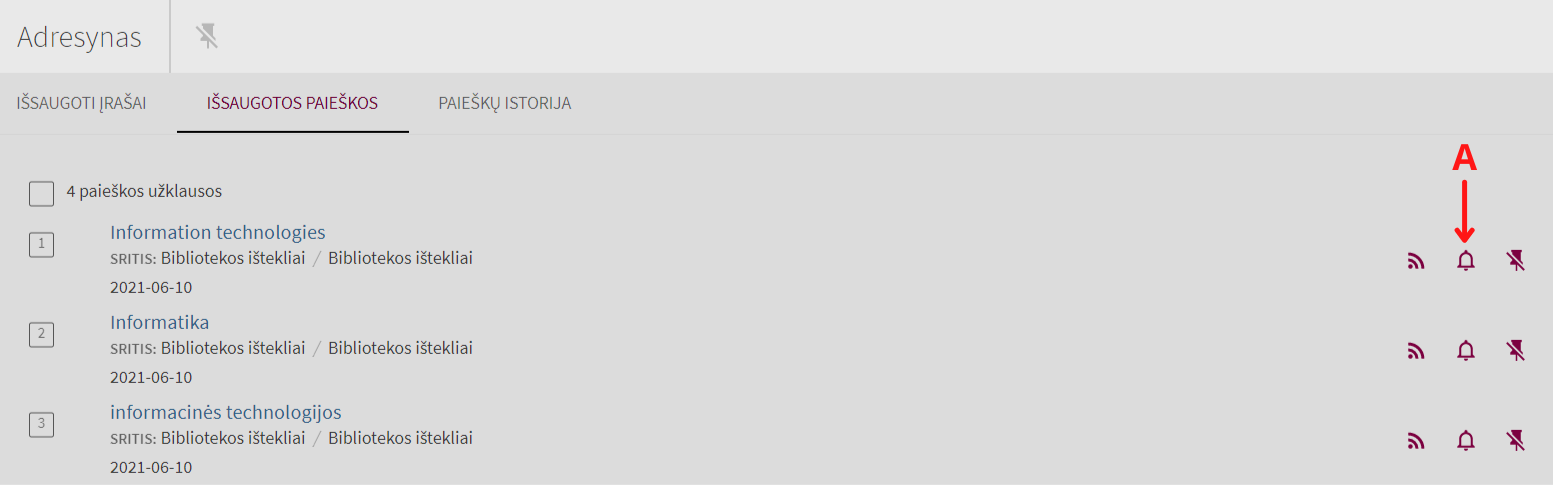
- Spragtelėkite mygtuką „Nustatyti perspėjimą šiai paieškai“ (A) prie reikiamos paieškos.
Jei reikia, pasikeiskite el. pašto adresą, kuriuo bus siunčiami perspėjimai:
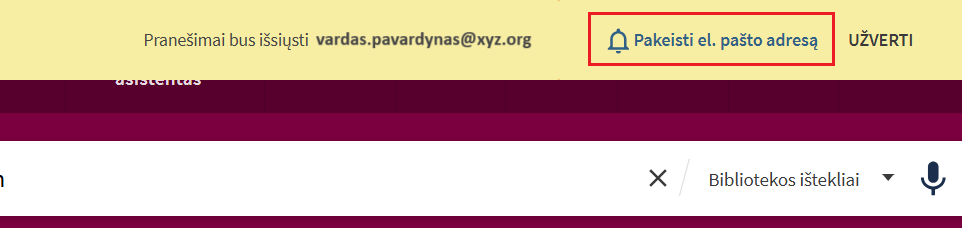
- Perspėjimo pranešimų siuntimo informacinėje juostoje spragtelėkite nuorodą „Pasikeisti el. pašto adresą“.
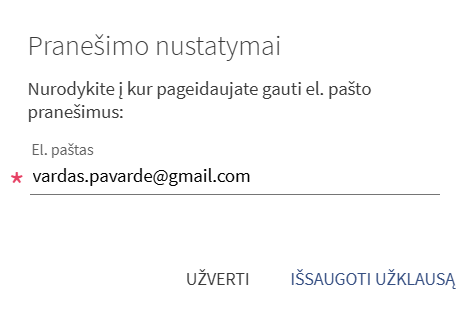
- Įrašykite reikiamą el. pašto adresą.
- Jei reikia, suteikite perspėjimo pranešimui pavadinimą ir spragtelėkite „Saugoti“.
Dėmesio! Pakeitus el. pašto adresą į ne jūsų institucijos suteiktą, biblioteka negarantuoja sėkmingo pranešimų pristatymo.
Perspėjimo išjungimas:
- Spragtelėkite „Adresynas“ mygtuką lango viršuje ir pasirinkite „Išsaugotos paieškos“.
- Paieškai, kuriai nustatytas perspėjimų siuntimas, spragtelėkite mygtuką „Nerodyti daugiau pranešimų apie šią išsaugotą užklausą“.
RSS aktyvavimas
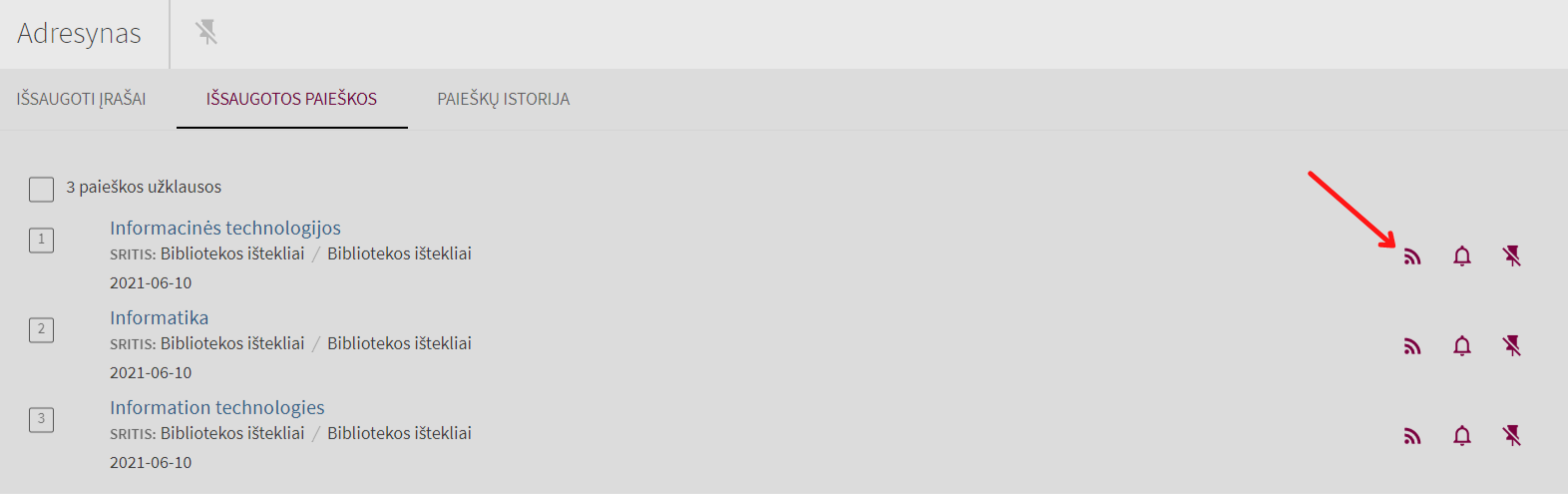
Gauti informaciją apie pasikeitimus išsaugotų paieškų rezultatuose prisijungę naudotojai gali ir naudodamiesi RSS paslauga.
RSS įjungimas išsaugotai paieškai:
- Spragtelėkite „Adresynas“ mygtuką lango viršuje ir pasirinkite „Išsaugotos paieškos“.
- Prie reikiamos paieškos spragtelėkite mygtuką „Šiai paieškai nustatyti RSS“.
Dėmesio! Paslauga aktyvuosis tik tuo atveju, jei jūsų naršyklėje arba jūsų įrenginyje yra įdiegta RSS skaityklė.
Paieškos rezultatas
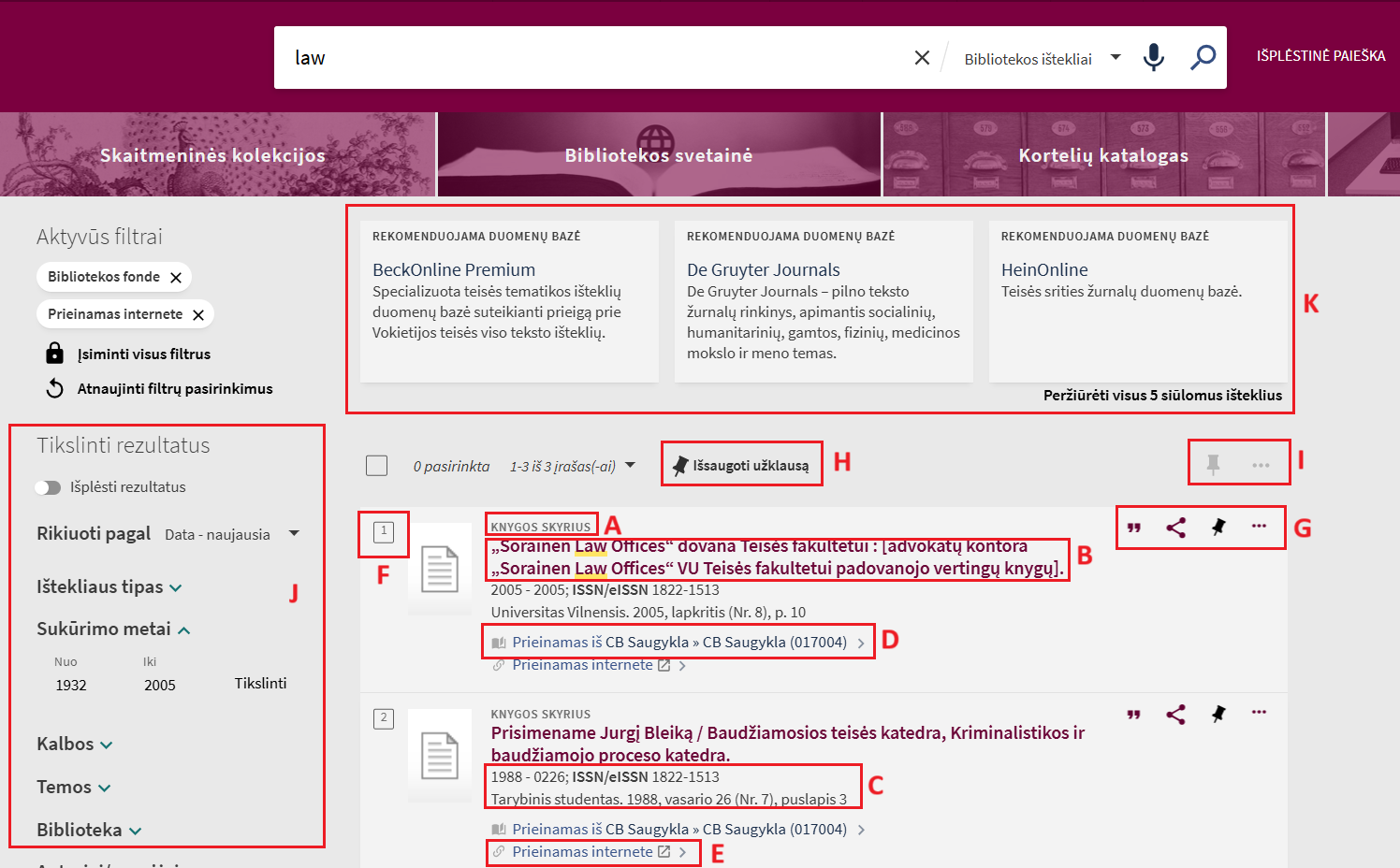
Atlikus paiešką, naudotojui pateikiamas paieškos surastų įrašų sąrašas, kuriame pateikiama:
- Leidinio rūšis – parodoma apibendrinta surasto leidinio rūšis (knyga, žurnalas, straipsnis ir t. t.)
- Leidinio antraštė - parodoma leidinio antraštė.
- Trumpas leidinio aprašas – parodomas trumpas leidinio aprašas, sudarytas iš autorių, leidimo metų ir kitos informacijos. Spragtelėję atsidarysite išsamų leidinio įrašą.
- Leidinio užsakymo ir išdavimo sąlygos – parodoma leidinio buvimo vieta. Spragtelėjus matysite išsamią leidinio prieinamumo informaciją ir galėsite leidinį užsakyti, jei tą leidžia leidinio statusas.
- Leidinio prieigos internete sąlygos ir nuoroda – parodomos žinomos leidinio prieigos sąlygos ir nuoroda, kurią spragrelėję pateksite į leidinio saugojimo vietą internete.
- Surasto įrašo numeris paieškos rezultatų sąraše – laukelis, nurodantis, kelintas tai įrašas paieškos rezultatų sąraše. Galite pasirinkti (pasižymėti) įrašus masiniam įrašų išsiuntimui el. paštu ar įtraukimui į savo adresyną. Pasirinktų įrašų skaičių matysite virš paieškos rezultatų.
- Papildomų veiksmų su leidinio įrašu meniu – galėsite susigeneruoti leidinio citavimo aprašą, nusikopijuoti įrašo nekintančią nuorodą, išsaugoti įrašą adresyne ir t. t.
- Paieškos užklausos išsaugojimo nuoroda – nuoroda naudojama išsaugoti paieškos užklausą naudotojo profilyje. Plačiau skaitykite skyriuje „“.
- Veiksmų su pasirinktais keliais įrašais meniu – meniu, naudojamas atlikti veiksmams su keliais pasirinktais (pasižymėtais) įrašais.
- Paieškos rezultatų tikslinimo meniu – galėsite papildomai tikslinti jau surastus leidinių įrašus pagal tam tikrus iš anksto numatytus atrankos kriterijus. Paieškos antrankos kriterijai formuojami pagal pirmų 10 000 įrašų tam skirtus struktūrizuotus duomenis. Daugiau skaitykite skyriuje „Paieškos rezultato tikslinimas“.
- Rekomenduojamos duomenų bazės - atlikus paiešką pagal tam tikrus raktinius žodžius, sistema gali pateikti rekomenduojamų duomenų bazių sąrašą. Paspaudus ant rekomenduojamos duomenų bazės pavadinimo būsite nukreipti į tos duomenų bazės interneto puslapį. Paieškos rezultatų sąraše atvaizduojamos pirmos trys duomenų bazių rekomendacijos. Pilną rekomendacijų sąrašą galite matyti paspaudę ant "Peržiūrėti visus siūlomus išteklius".
Paieškos rezultato tikslinimas
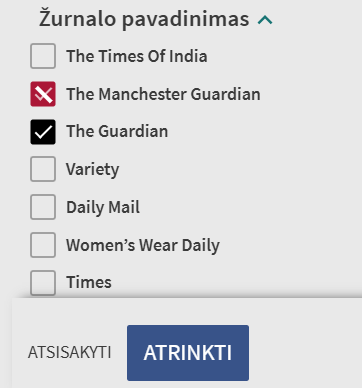
Paieškos rezultato tikslinimas – paieškos surastų įrašų atrinkimas pagal iš anksto numatytas atrinkimo grupes. Atrinkimo meniu rasite kairiajame ekrano šone. Kiekvienas atrankos kriterijus gali būti pasirinktas ir pagal TAIP (įtraukti tik įrašus su tokiu požymiu), ir pagal NE (neįtraukti įrašų su tokiu požymiu) sąlygas.
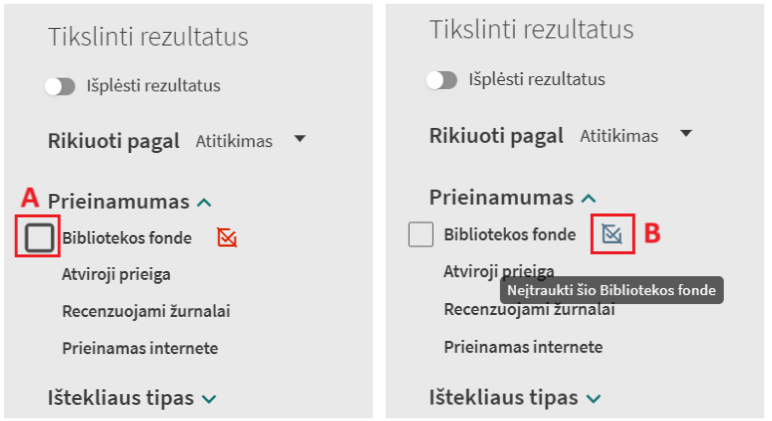
Pirmiausia pažymėkite, pagal kuriuos filtrus norėsite tikslinti paieškos rezultatus (A). Pažymėjus filtrus, įrašai su tokiais požymiais bus įtraukiami į paieškos rezultatų sąrašą. Jei norite tikslinti paieškos rezultatus neįtraukiant įrašų su pasirinktais požymiais, tada pažymėkite langelį „Neįtraukti“ (B). Pasirinktus filtrus galima deaktyvuoti spragtelėjus ant langelio filtro kairėje (A).
Pasirinkę visus filtrus – juos aktyvuokite paspausdami mygtuką „Atrinkti“ filtrų apačioje:
Patarimai geresniam paieškos rezultatų patikslinimui:
- Norėdami sužinoti, kurioje skaitykloje, ar kuriame pastate (CB, MKIC, ŠAIC ar fakultetuose) yra jums reikalinga knyga ar kitas dokumentas, rinkitės filtrą „Biblioteka“. Šalia konkrečios skaityklos rezultatuose matysite skaičių, kiek leidinių atitinka jūsų paieškos rezultatą.
- Naudodami filtrą „Prieinamumas“, galite filtruoti dokumentus, kurie yra prieinami internete ar laisvi bibliotekoje.
- Naudojant filtrą „Sukūrimo metai“ galima nusistatyti laikotarpį, kuriuo išleisti dokumentai jums aktualūs.
- Pritaikę filtrą „Ištekliaus tipas“, paieškos rezultatus galėsite filtruoti pagal dokumentų rūšį (-is): knygos, straipsniai, žurnalai, disertacijos ir t. t.
- Tam, kad tikslesni ir naujesni paieškos rezultatai būtų matomi puslapio viršuje, galite naudoti funkciją „Rikiuoti pagal“.
Pastovūs filtrai
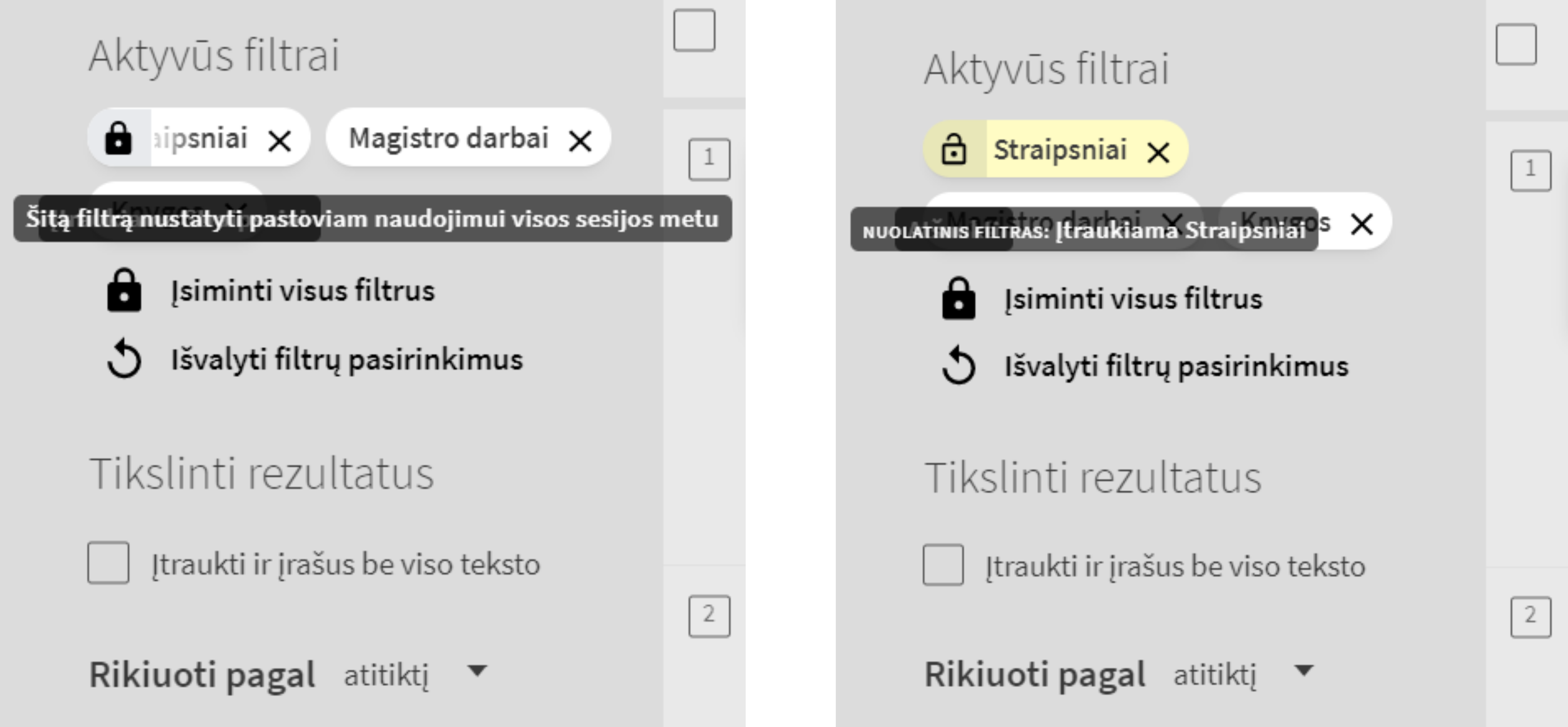
Atliekant daug paieškų, kai įrašus pageidaujama atrinkti pagal tuos pačius paieškos filtrus, galima aktyvuotus filtrus paskelbti galiojančiais visai darbo sesijai.
Aktyvavimas atliekamas aktyvių filtrų skyrelyje spragtelint reikiamo filtro užrakinimo mygtuką, o filtro pastovumas išjungiamas ištrinant filtrą arba spragtelint filtro atrakinimo mygtuką:
Išsamus leidinio įrašas
Paieškos surastų įrašų sąraše pasirinkus pageidaujamą įrašą, naudotojui atidaromas išsamaus įrašo langas. Naudotojas gali arba slinkti ekraną, arba, naudodamasis kairėje pusėje esančiu meniu, pereiti į reikiamą išsamaus įrašo skyrių.
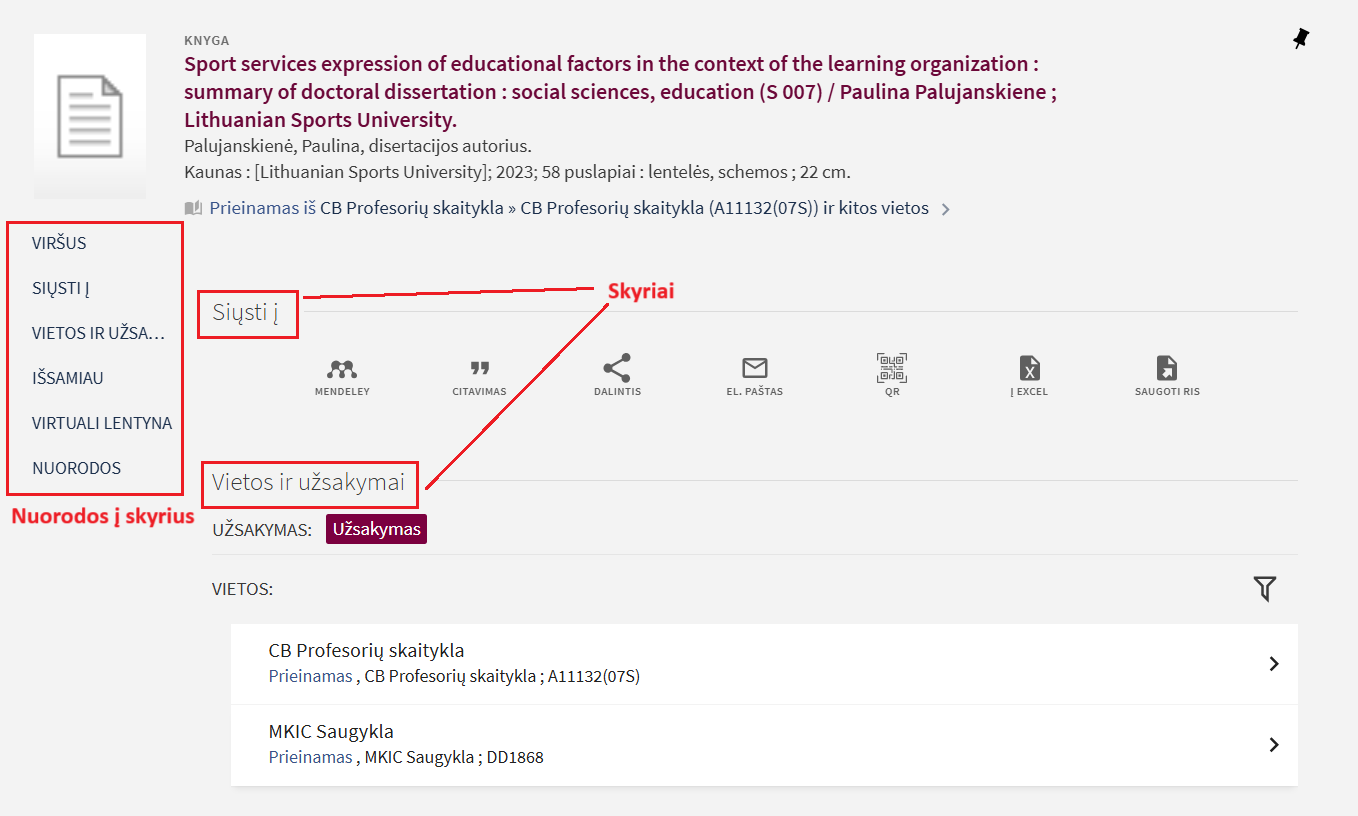
Išsamus įrašas pateikiamas tokiais skyriais:
- Siųsti į – čia pateikiamos nuorodos, kuriomis galima įrašą išsaugoti, išsisiųsti el. paštu, nusiųsti į citavimo aprašų sudarymo programą ar atlikti kitokius veiksmus su įrašu.
- Žiūrėti internete – šis skyrius atvaizduojamas tik el. ištekliams. Čia pateikiama informacija, kuriose duomenų bazėse el. leidinys yra prieinamas, bei nuorodos į leidinio visą tekstą nurodytose duomenų bazėse.
- Vietos ir užsakymai – šis skyrius atvaizduojamas tik fiziniams ištekliams. Čia pateikiama informacija apie leidinio saugojimo vietas, skolinimo sąlygas ir suteikiama galimybė leidinį užsakyti, jei tą leidžia leidinio statusas.
- Išsamiau – čia pateikiama daugiau bibliografinės leidinio informacijos.
- Nuorodos – šiame skyriuje atvaizduojamos kitos su leidiniu susijusios nuorodos (turinys, viršeliai, nuoroda į leidinio šaltinio puslapį ir t. t.).
- Virtuali lentyna – šis skyrius leidžia vartotojams naršyti elementus, atsižvelgiant į elemento vietą paieškos rezultatuose – naudotojas galės naršyti po lentynos elementus, pradedant nuo pasirinkto elemento naršymo / šifro numerio reikšmės.
Leidinio užsakymas
Svarbu! Ne visi leidiniai gali būti užsakomi per Virtualią biblioteką. Plačiau apie tai, kokius leidinius galima užsisakyti, galima skaityti čia.
Leidinys užsakomas atliekant šiuos veiksmus:
- Prisijunkite prie savo Virtualios bibliotekos paskyros.
- Suraskite pageidaujamą leidinį.
- Atsidarykite surasto leidinio išsamaus įrašo „Vietos ir užsakymai > Vietos“ sekciją.
- Spauskite mygtuką "Užsakymas".
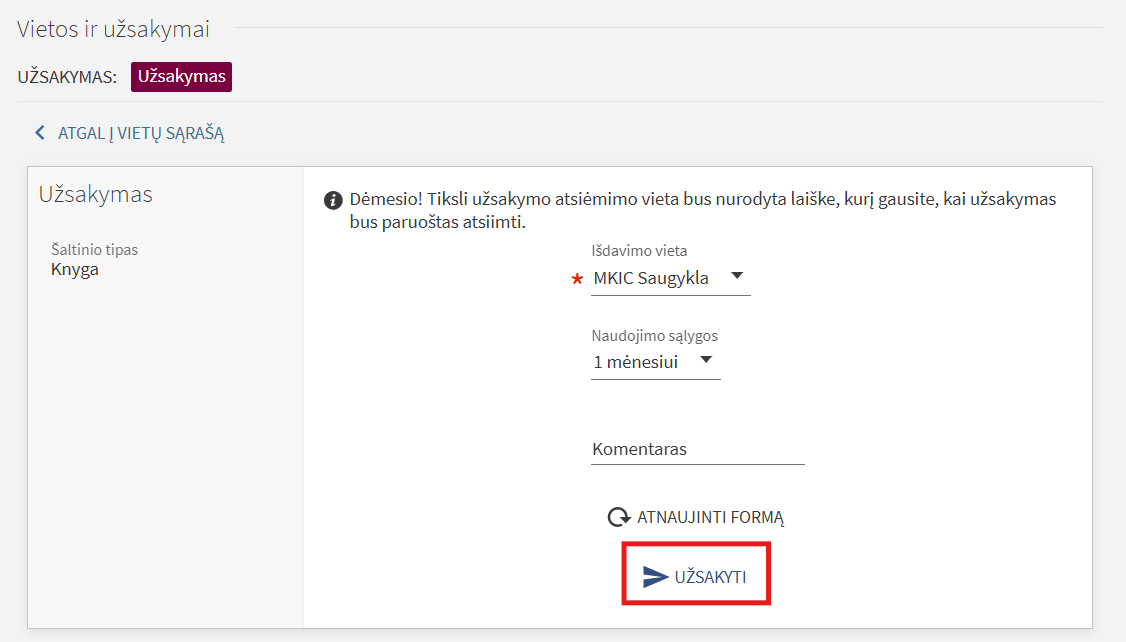
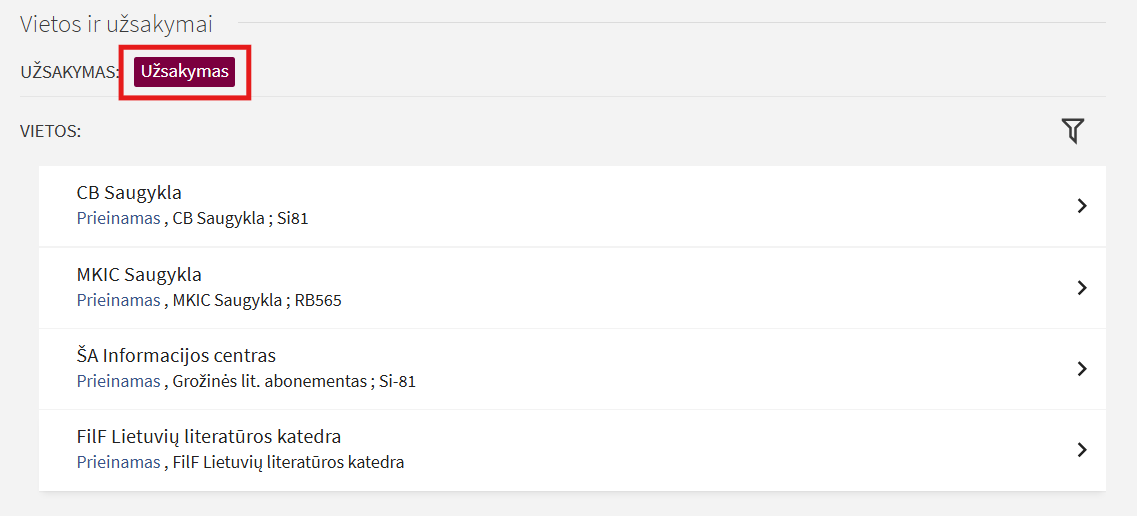 Užpildykite užsakymo formą: nurodykite užsakomo leidinio išdavimo (atsiėmimo) vietą (leidžiama pasirinkti, kai yra daugiau nei viena išdavimo vieta); pasirinkite naudojimo sąlygas; jei reikia - galite užsakymą papildyti trumpa žinute bibliotekininkui.
- Patvirtinkite užsakymą spragtelėdami mygtuką „Užsakyti“.
Išdavimai, pratęsimai
Prisijungęs naudotojas gali matyti jam tuo metu išduotus leidinius, išduotų ir jau grąžintų leidinių istoriją, prasitęsti gražinimo terminą. Išduotų leidinių sąrašas naudotojui matomas skyriuje „Mano skaitytojo paskyra > Išdavimai“.
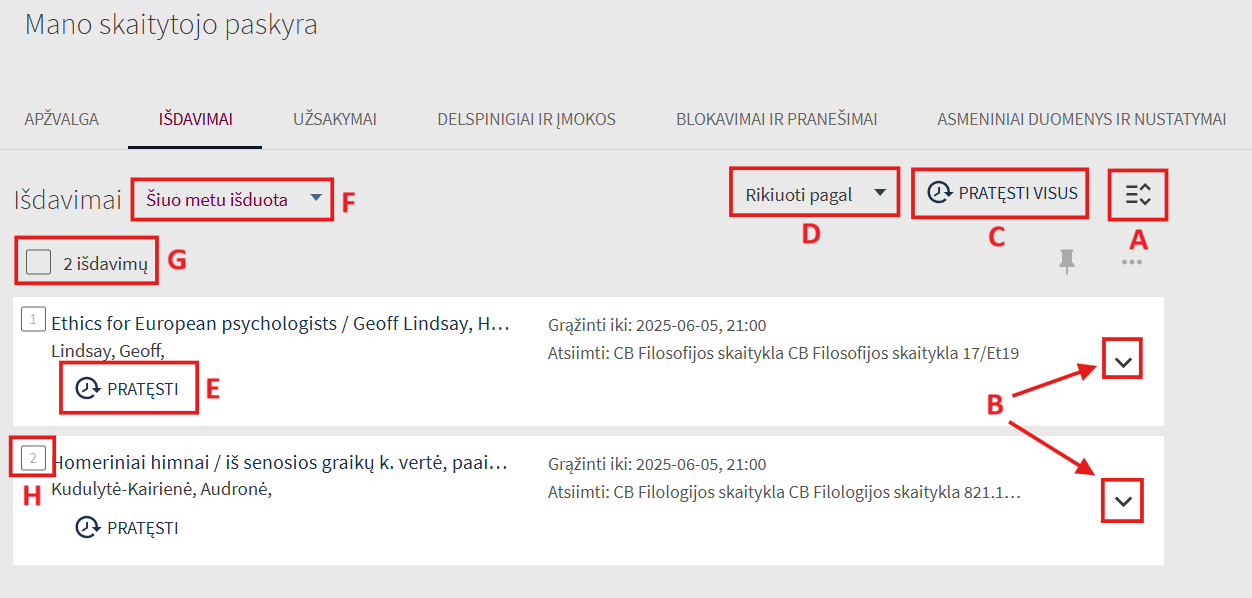
Išdavimų sąsajoje galite:
- Spragtelėję mygtuką A matysite visų jums išduotų leidinių išsamesnę išdavimo informaciją.
- Spragtelėję pageidaujamo leidinio mygtuką (B) matysite išsamesnę tik šio leidinio išdavimo informaciją.
- Spragtelėję mygtuką C galėsite prasitęsti visų jums išduotų leidinių grąžinimo terminą. Bus atsižvelgiama į individualų kiekvieno leidinio nustatymą dėl pratęsimo. Jei sąraše pasižymėjote leidinį ar leidinius – mygtukas keičiasi į „Pratęsti pasirinktus“.
- Spragtelėję mygtuką D galėsite pasirinkti išdavimų rikiavimo būdą.
- Spragtelėję reikiamo išdavimo eilutėje (E) galėsite prasitęsti konkretų išdavimą. Priklausomai nuo išdavimo sąlygų, vartotojui leidinio išdavimą leidžiama pratęsti vieną kartą, daugiausia 1 mėnesio laikotarpiui, jeigu leidinio nėra užsisakę kiti vartotojai. Jei išdavimo prasitęsti negalima – matysite atitinkamą informaciją.
- Spragtelėję galėsite pasirinkti tarp „Šiuo metu išduota“ ir „Išdavimų istorija“ (F).
- Spragtelėję išdavimų sąraše (G) pasirinksite visus išdavimus.
- Spragtelėję reikiamo išdavimo numerio laukelį (H) įtrauksite išdavimą į pasirinktų išdavimų sąrašą.
Dėmesio! Išdavimai, kurių terminas artėja prie pabaigos arba jau yra pasibaigęs, išskiriami paryškinta spalva ir laikrodžio piktograma.
Paieškos problemos
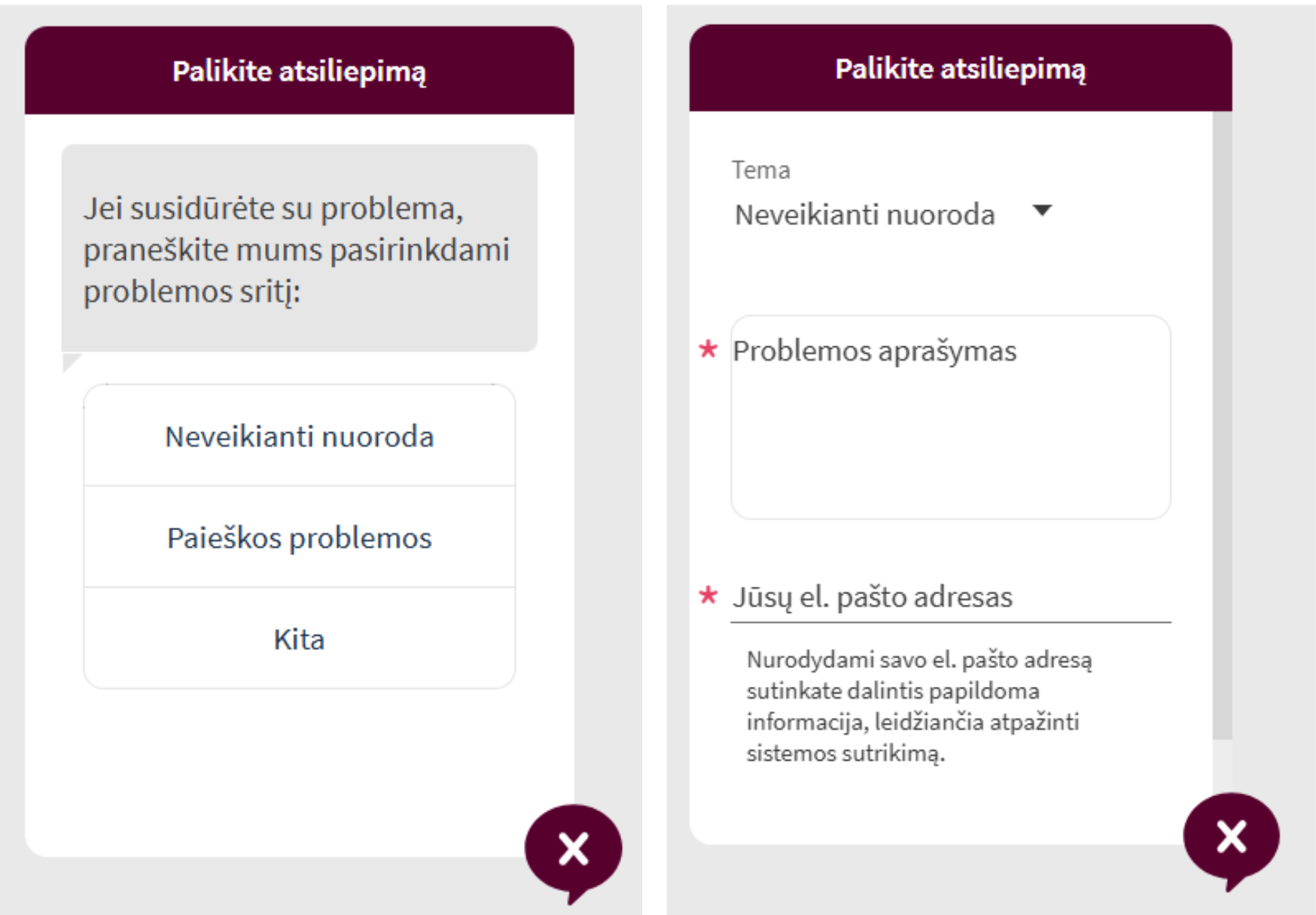
Jei Virtualioje bibliotekoje susiduriate su neveikiančiomis nuorodomis, paieškos sutrikimais ar kitomis problemomis, galite apie juos pranešti bibliotekos personalui palikdami atsiliepimą.
Paspaudę apatiniame dešiniajame kampe esantį mygtuką, pasirinkite problemos sritį ir apibūdinkite problemą. Jei norite palikti ne anoniminį atsiliepimą arba turite klausimų bibliotekos darbuotojams ir norite gauti atsakymą, nepamirškite į atitinkamą laukelį įrašyti savo el. pašto adreso. Užpildę visus reikalingus laukus spauskite „Siųsti“.
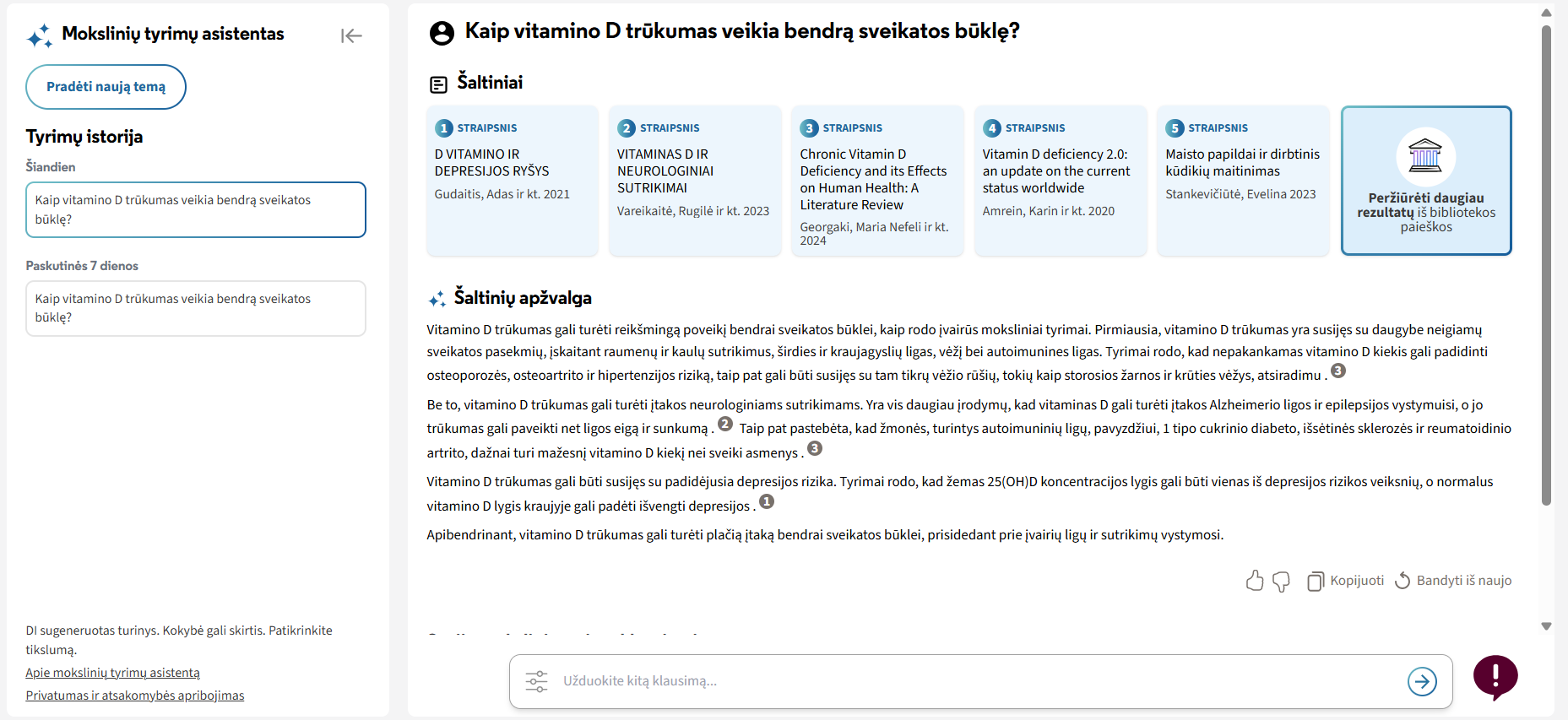
Mokslinių tyrimų asistentas
„Mokslinių tyrimų asistentas“ – tai generatyvinis dirbtinio intelekto (DI) įrankis, grįstas didžiuoju kalbos modeliu (GPT-4o mini).
Kodėl verta išbandyti „Mokslinių tyrimų asistentą“?
- Paiešką galima atlikti natūralia kalba;
- gaunami patikimi el. ištekliai iš mokslinės informacijos duomenų bazių;
- greitas naujų mokslinių temų atradimas ir susijusių klausimų rekomendacijos gilesniam temos pažinimui.
Norėdami atlikti paiešką:
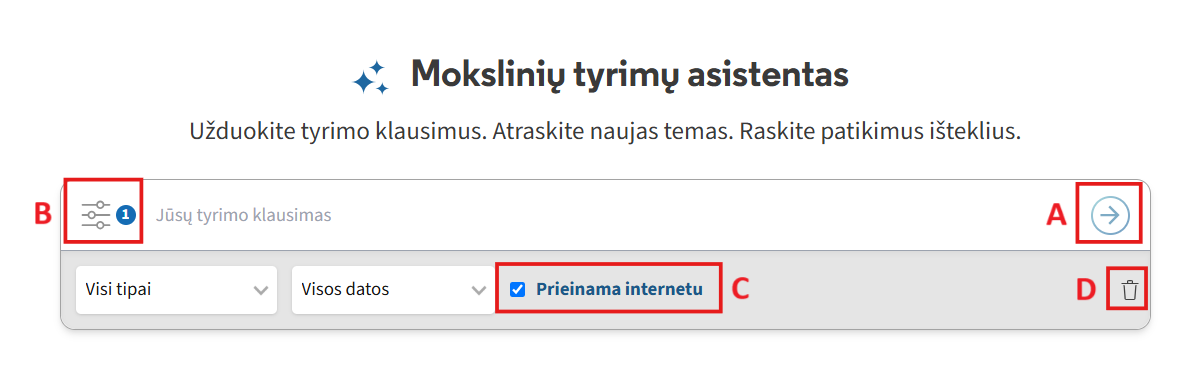
- Įveskite savo klausimą į paieškos lauką ir spauskite „Enter“ arba rodyklės mygtuką dešinėje (A). Klausimus galima užduoti tiek anglų, tiek lietuvių kalbomis.
- Svarbu! „Mokslinių tyrimų asistentas“ atlieka išplėstinę paiešką, todėl pateikia tiek prieinamų, tiek neprieinamų, tačiau rekomenduojamų informacijos šaltinių sąrašą. Norėdami gauti tik prieinamų informacijos šaltinių rekomendacijas, prieš atlikdami paiešką pasirinkite filtrą (B) „Prieinama internetu“ (C). Taip pat filtruose galite pasirinkti aktualius išteklių tipus bei publikavimo datą.
- Norėdami išvalyti paieškos lauką ir pritaikytus filtrus, spauskite šiukšliadėžės mygtuką dešinėje (D).
 Pagal sugeneruotą užklausą „Mokslinių tyrimų asistentas“ suras tiksliausiai raktinius žodžius atitinkančias akademinių tekstų santraukas ir pateiks 5 mokslinės informacijos šaltinius, iš kurių toliau sugeneruojamas trumpas atsakymas į užduotą tyrimo klausimą. Paspaudę ant pasirinkto informacijos šaltinio, galėsite perskaityti jo santrauką, o paspaudę mygtuką „Rodyti visą informaciją“ – peržiūrėti detalų šaltinio aprašą Virtualioje bibliotekoje.
- Kairėje pusėje galite matyti savo paieškų istoriją ir ją išvalyti.